Blender4.1でモデリングの基礎(1)
数年間にわたり3DCG制作をしてきて、Blenderにもだいぶ慣れてきたので、Blender 4.1を使用したモデリングの基礎をまとめました。Blenderを始めた当初は、その豊富な機能や複雑な操作性に悩まされました。そこで、自分の経験をもとに基本的なモデリングに必要なことをまとめます。
モデリングとは
モデリングは、3D空間内で立体的な形状を作成する作業です。立方体や球体などの基本形状をもとに、頂点や辺、面を編集して3DCGモデルを制作します。
Blenderによるモデリングでは、まず基本形状のオブジェクトを追加し、編集モードに切り替えます。編集モードで、頂点や辺、面を選択して移動、回転、拡大・縮小することで形状を変化させます。ループカットや押し出し、ベベルなどの機能を使用すると、より複雑な形状を作成することができます。
Blenderの基本操作
最初に、Blenderの基本的な操作方法についてまとめます。Blenderによる3DCG制作では、多くの工程や作業が必要なため、作業の効率化のためショートカットを使用して進めます。
画面構成
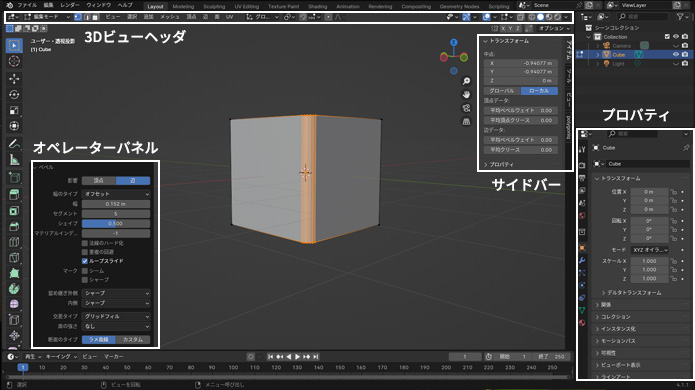
Blenderには多くの機能があり、画面が複雑に見えるかもしれませんが、モデリングでよく使うのは「3Dビューヘッダ」、「サイドバー」、「オペレーターパネル」、「プロパティ」の4つです。サイドバーが表示されていない場合は、Nを押して表示できます。オペレーターパネルは必要に応じて自動的に表示されます。
視点の操作方法
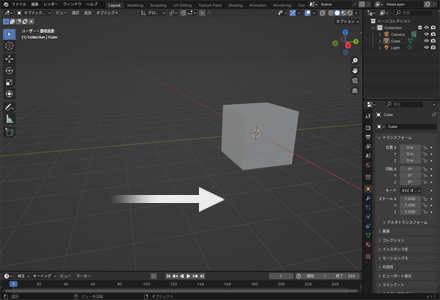
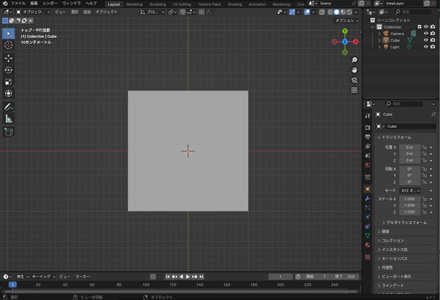
視点はマウスホイールで操作します。
マウスホイールを押してマウスを動かすと視点を回転でき、マウスホイールを回すとズームイン、ズームアウトできます。また、Shift+マウスホイールを押してマウスを動かすと、視点を平行移動できます。
視点はテンキーで切り替えることもでき、1で正面に、3で右面に、7で真上に切り替えられます。Ctrと一緒に押すと、反対側になり、例えば、Ctr+1で背面に切り替わります。
また、テンキーの5で、平行投影表示と透視投影表示を切り替えることができます。
オブジェクトモードと編集モード
Blenderには、オブジェクトモードと編集モードがあり、Tabで切り替えることができます。
オブジェクトモードは、オブジェクトの外観を編集するモードで、オブジェクトを移動、回転、拡大・縮小できます。
編集モードは、オブジェクトの内部を編集するモードで、オブジェクトのメッシュ(頂点、辺、面)を編集できます。
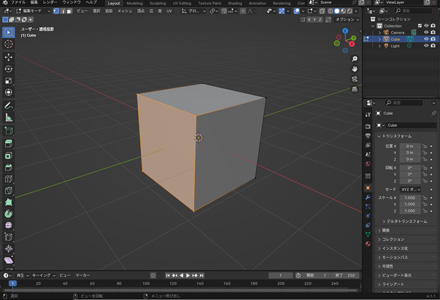
メッシュを編集するには、オブジェクトを選択して編集モードに切り替えます。
3Dビューヘッダの「選択モード」ボタンか、テンキーではない、1(頂点)、2(辺)、3(面)で編集したいものを選択します。
メッシュ(頂点、辺、面)は、Gで移動、Rで回転、Sで拡大・縮小できます。
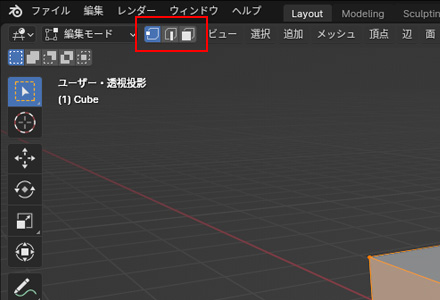
透過表示
メッシュを編集するさい、オブジェクトの裏側がうまく選択できないことがあります。その場合は、「透過表示の切り替え」ボタンかAlt+Zで透過表示にすると、裏側のメッシュを選択できます。

単位について
Blenderのデフォルトの単位はメートルで、Blenderを起動すると表示されるデフォルトキューブのサイズは、2m×2m×2mです。
モデリングの基本技術
続いて、モデリングの基本技術についてまとめます。モデリングは一見難しそうに思えるかもしれませんが、基本的なモデルであれば、同じ操作を繰り返すことで比較的簡単に制作することができます。
オブジェクトの追加と削除
オブジェクトは直訳すると物体という意味で、立方体や球体、カメラやライトなど、3D空間上に配置されるもの全てを指します。
オブジェクトを追加するには、3Dビューヘッダの「追加」、もしくはShift+Aで追加したいオブジェクトを選択します。オブジェクトを削除したい場合は、3Dビューヘッダの「オブジェクト」の「削除」を選択するか、Xで削除します。
メッシュも同じ操作で追加と削除をすることができます。

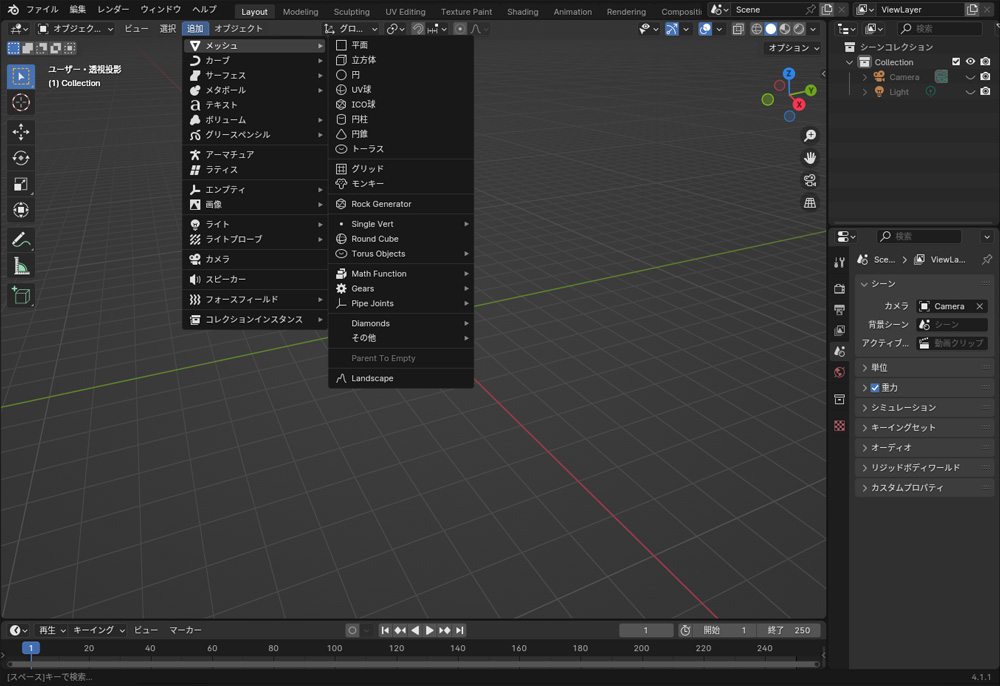
オブジェクトの移動、回転、拡大
オブジェクトは、メッシュと同じように、Gで移動、Rで回転、Sで拡大・縮小できます。
また、続けてX、Y、Zを押すと各軸で固定できます。例えば、G+Xで、X軸方向のみ移動させることができます。

3Dカーソルとオブジェクトの原点
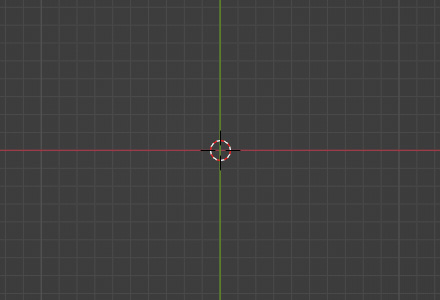
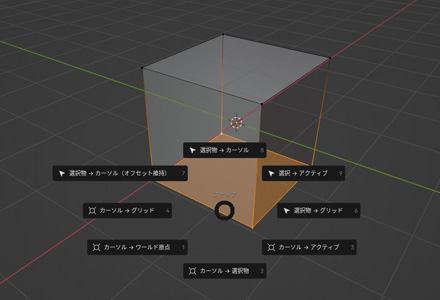
3Dカーソルは、赤と白の浮き輪のようなアイコンで、オブジェクトの作成や操作の基準点になります。一方、原点はオブジェクトの中心を示す点であり、オブジェクトを回転させたり、拡大・縮小するさいの基準点として機能します。
例えば、家具をモデリングするさいは、配置しやすいように原点をオブジェクトの底面に移動することがあります。
オブジェクトを透過表示にして、編集モードでオブジェクトの底面を選択します。Shift+Sで「カーソル」→「選択物」を選択して、3Dカーソルを底面に移動します。オブジェクトモードにして、オブジェクトを右クリックし、「原点を設定」→「原点を3Dカーソルへ移動」を選択すると、原点を底面に移動できます。
選択とループ選択
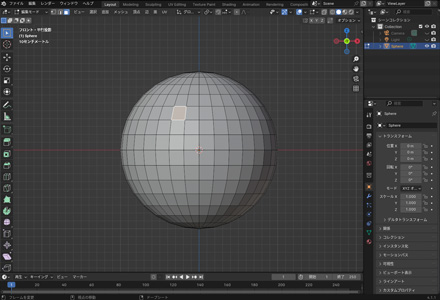
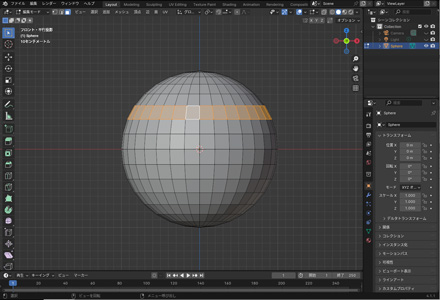
編集モードでメッシュ(頂点、辺、面)をクリックすると選択でき、Shiftを押しながらクリックすると複数選択できます。
ただし、ポリゴン数が多いとひとつひとつ選択するのは大変です。そこで、Blenderにはいろいろな選択方法が用意されています。例えば、Aで全てのポリゴンが選択でき、再度Aを押すと、全ての選択が解除されます。また、Altを押しながらメッシュをクリックするとループ選択(1列を選択)することができます。
ループカット
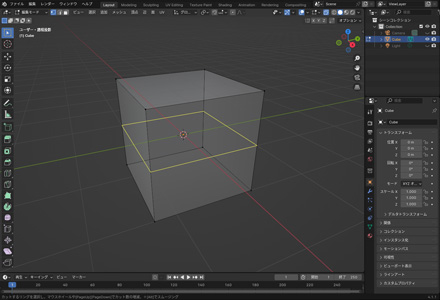
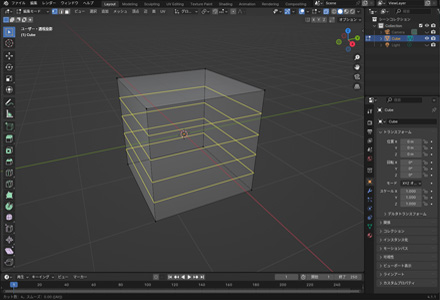
ループカットは、メッシュ全体を囲むような新しい辺を追加する機能です。ループカットするには、編集モードでマウスカーソルをメッシュに近づけて、Ctrl+Rを押します。マウスホイールを回すか、Ctrl+R+5と続けて数字を入力すると分割数を変更することができます。
ナイフツール
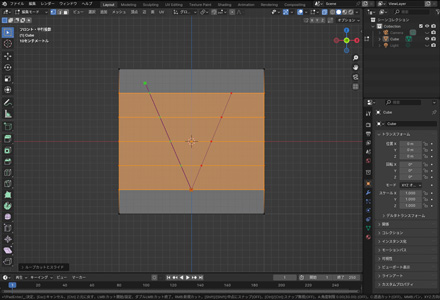
ナイフツールは、メッシュに自由に線を引いて面を分割できる機能です。Kでナイフツールに切り替えて、メッシュ上をクリックしてカットを始め、他のポイントをクリックしてカットを続けます。カットはEnterを押すと確定できます。
ループカットはメッシュ全体を囲むような新しい辺を追加する機能ですが、ナイフツールは任意の場所に新しい辺を追加できるため、より自由度が高いです。
フィル(面貼り)
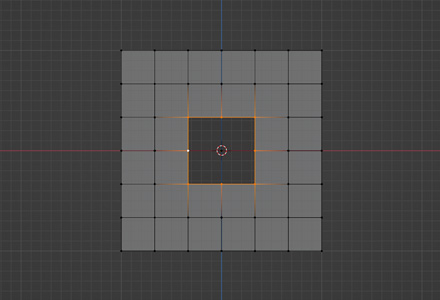
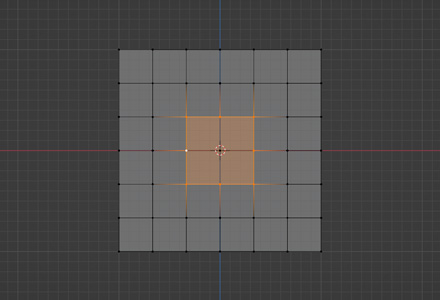
フィルは、頂点で囲まれた穴に面を作成するための機能です。編集モードで面を作成したい頂点を選択し、Fを押すと面を貼ることができます。
押し出し

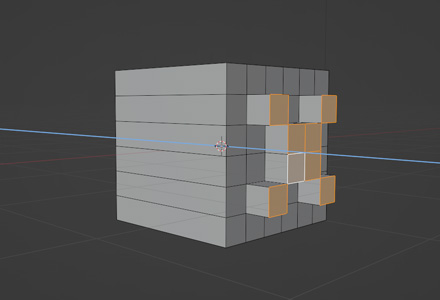
押し出しは、メッシュ(頂点、辺、面)を押し出すことができる機能です。編集モードで、押し出したいメッシュを選択して、Eで押し出します。
面の差し込み
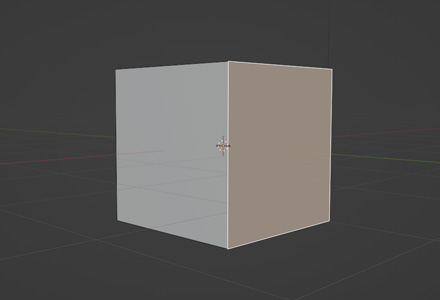
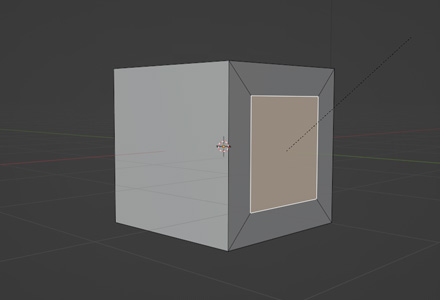
面の差し込みは、面を差し込むことができる機能です。編集モードで面を選択して、Iで面を差し込みます。
ベベル


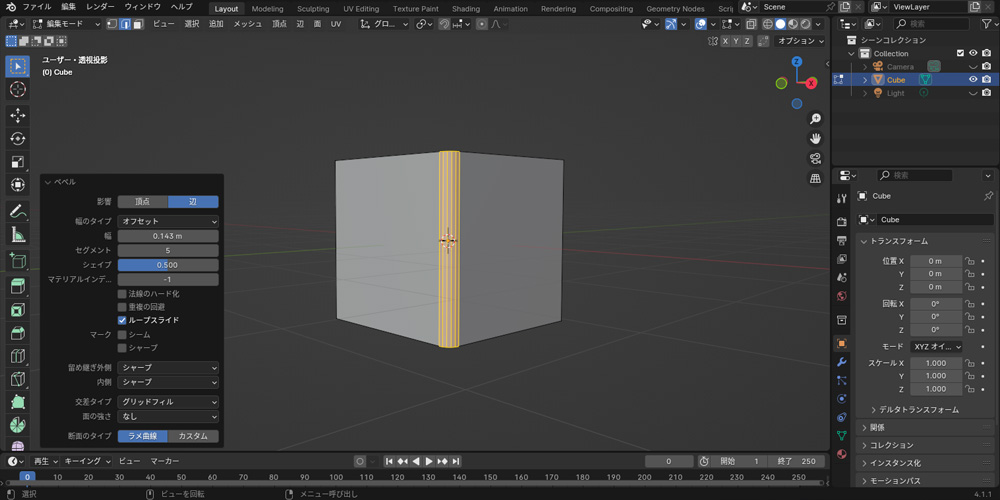
現実世界の家具や家電は、ケガを防ぐために面取りされています。Blenderで面取りをするときは、ベベルをかけます。編集モードで辺を選択して、Bでベベルをかけます。
適用
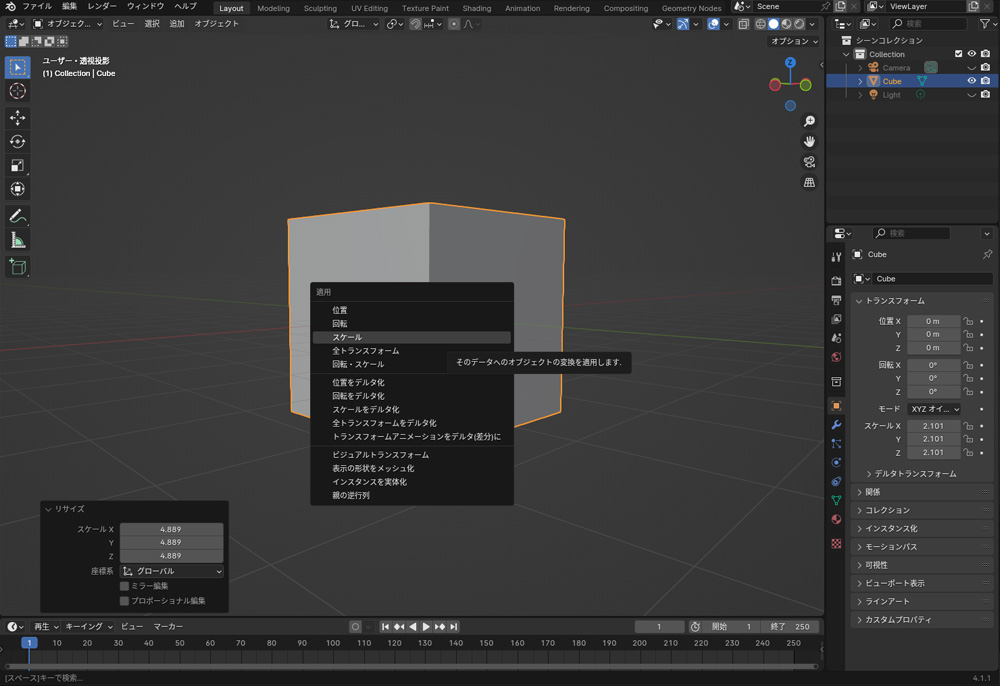
適用は、オブジェクトの位置、回転、スケールなどの現在の情報をデフォルト値(1)として設定する機能です。オブジェクトを選択して、Ctr+Aを押すことで適用できます。
例えば、ベベルをかけたさいにベベルの幅が一定にならないことがあります。その場合、オブジェクトのスケールを適用して、X、Y、Z軸のスケールを1にすると、ベベルの幅が均一になります。