Blender4.1でモデリングの基礎(2)
「Blender4.1でモデリングの基礎(1)」に続き、モディファイアーやモデリングをするさいに知っておいた方が良いポイントなど、Blender4.1を使用したモデリングの基礎をまとめました。
モディファイアー
Blenderのモディファイアーは、オブジェクトを元の状態を保ったまま編集する機能です。直接オブジェクトを編集しないため、何度でもやり直しがきき、簡単に調整が行えます。モディファイアーを使用すると作業効率が向上します。
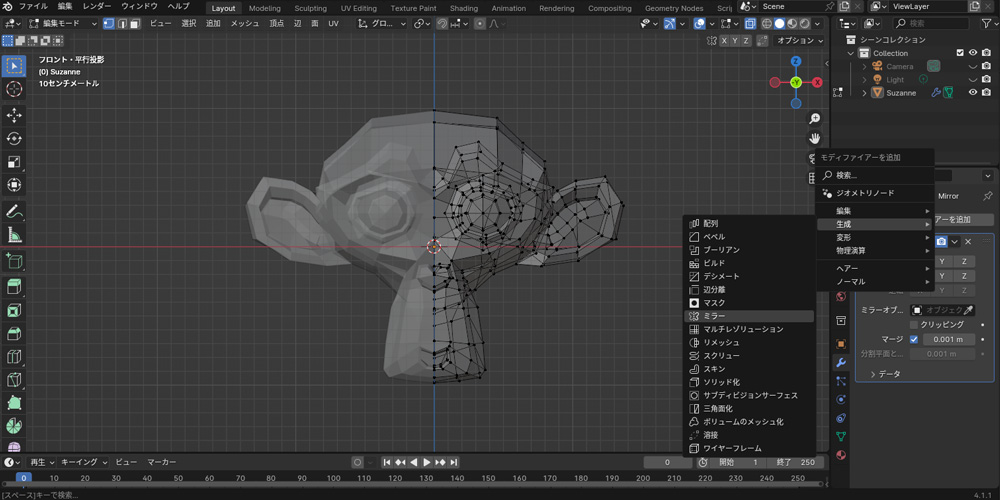
モディファイアーを使用するには、オブジェクトを選択し、プロパティの「モディファイアー」タブで「モディファイアーを追加」から使用したいモディファイアーを選択します。
サブディビジョンサーフェス

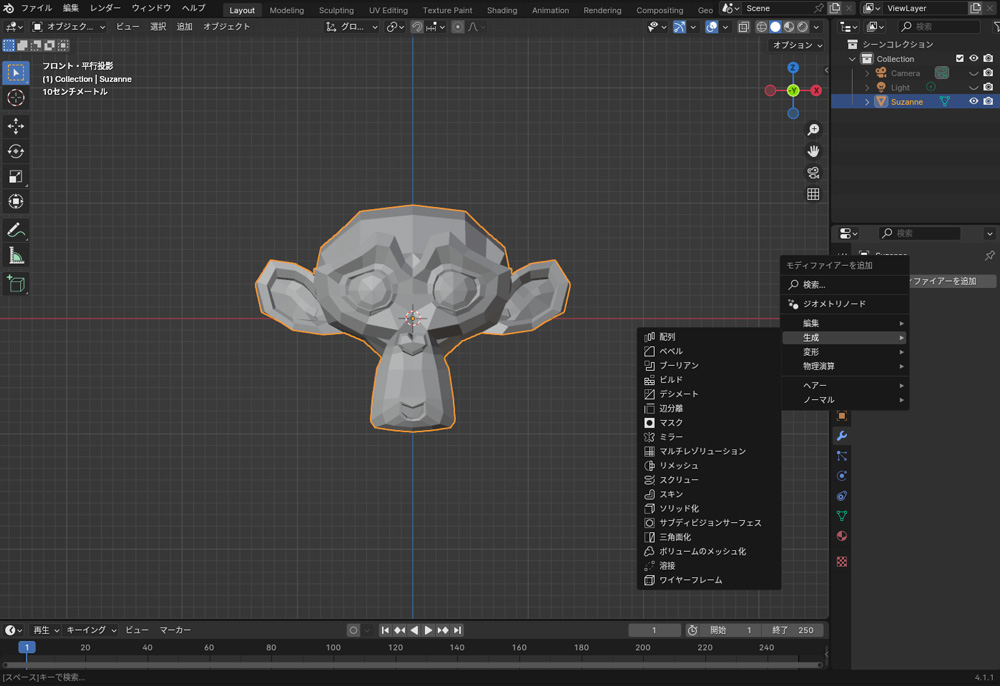
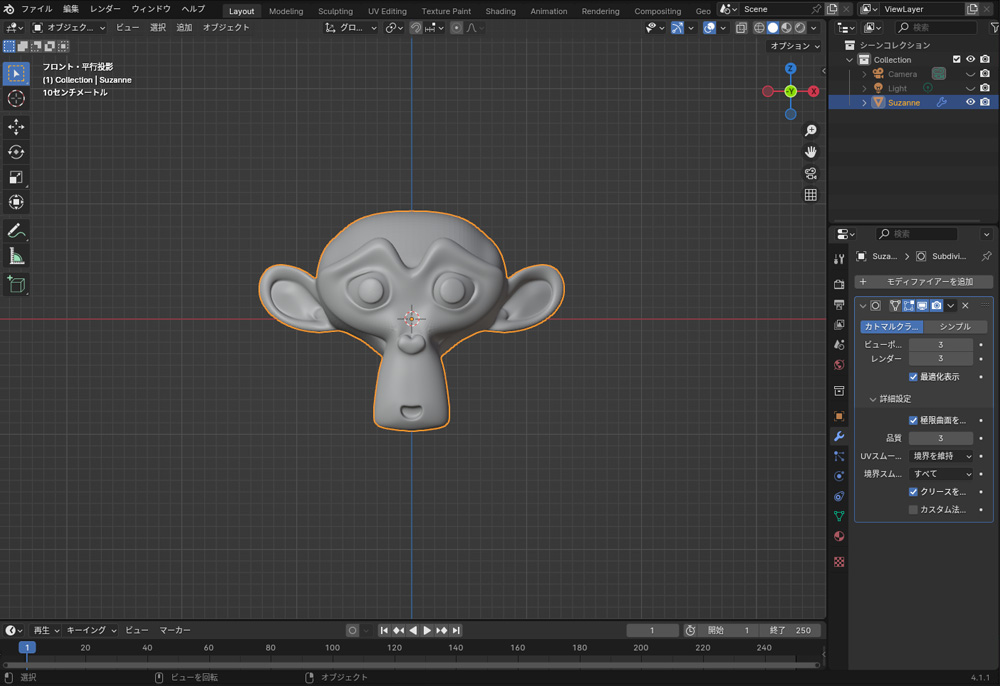
サブディビジョンサーフェスは、メッシュを細分化してオブジェクトの表面を滑らかにするモディファイアーです。
サブディビジョンサーフェスを使用するには、オブジェクトを選択し、プロパティの「モディファイアー」タブで「モディファイアーを追加」から「サブディビジョンサーフェス」を選択します。滑らかさはビューポートとレンダリングの細分化レベルの数値で調整できます。
配列
配列は、オブジェクトを繰り返し配置するモディファイアーです。
配列を使用するには「モディファイアー」の中から「配列」を選択します。配列は、配置する数や方向などを調整できます。
モディファイアーは、サブディビジョンサーフェースと配列など、同時に複数設定することもできます。

ミラー
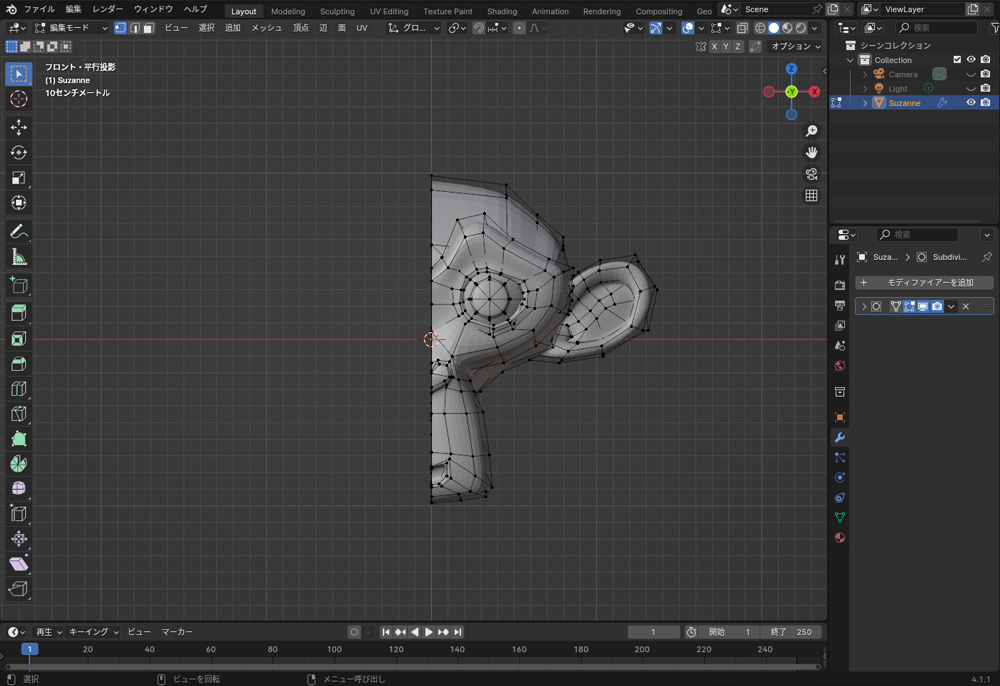
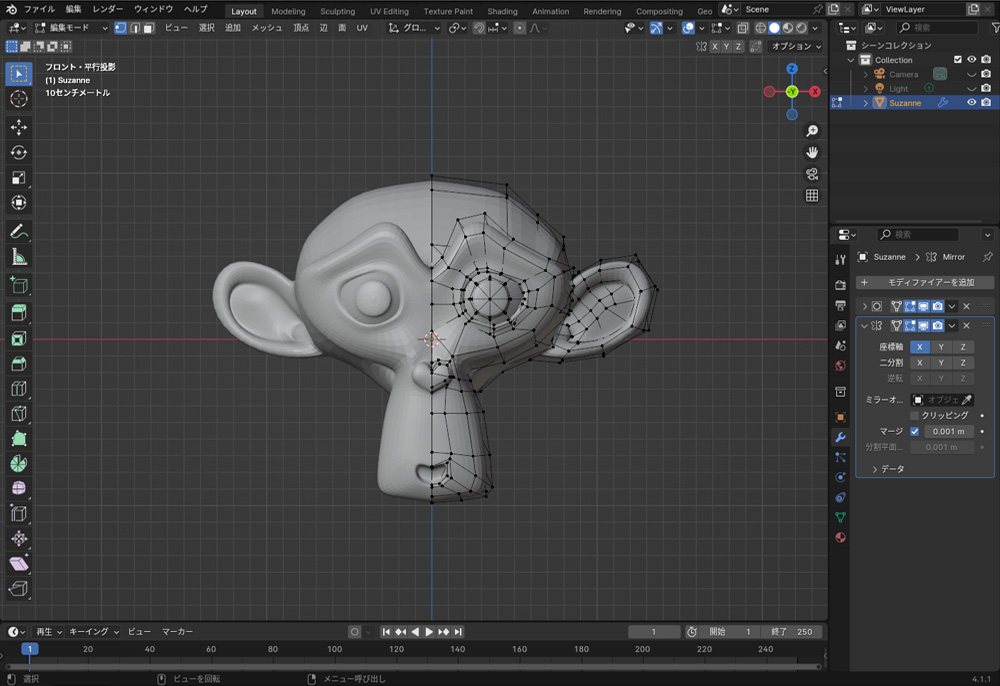
ミラーは、原点を中心にオブジェクトを対称的に複製するモディファイアーです。ミラーを使用すると、片方を編集すると編集内容が反対側にも自動的に反映されます。
ミラーを使用するには、「モディファイアー」の中から「ミラー」を選択します。3DCG制作では多くの作業が必要ですが、ミラーモディファイアーを使用すると効率的に作業を進めることができます。
ソリッド化
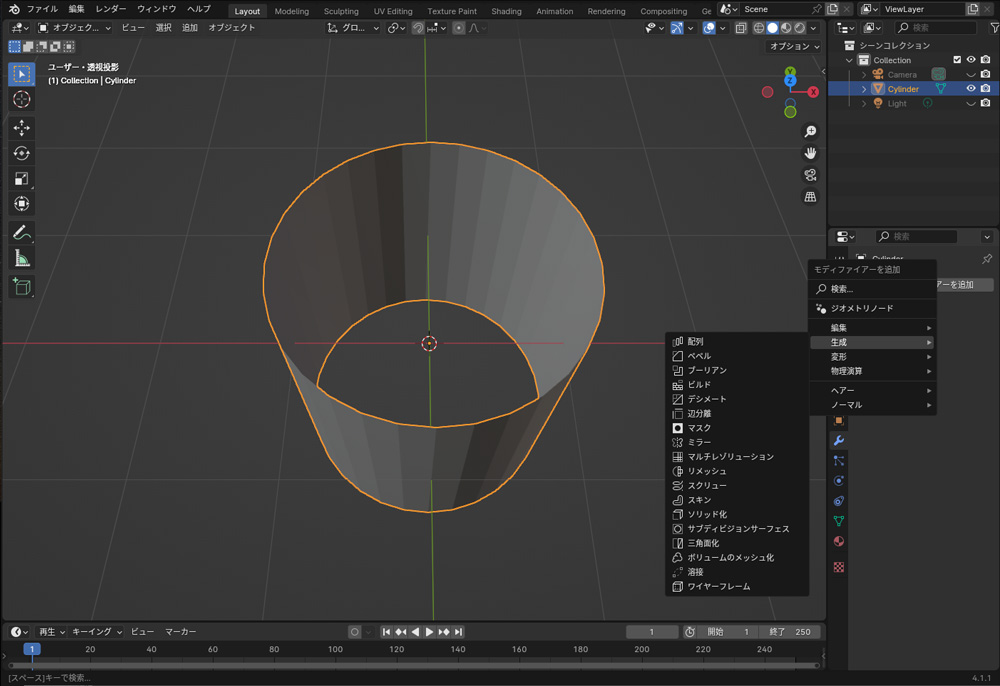
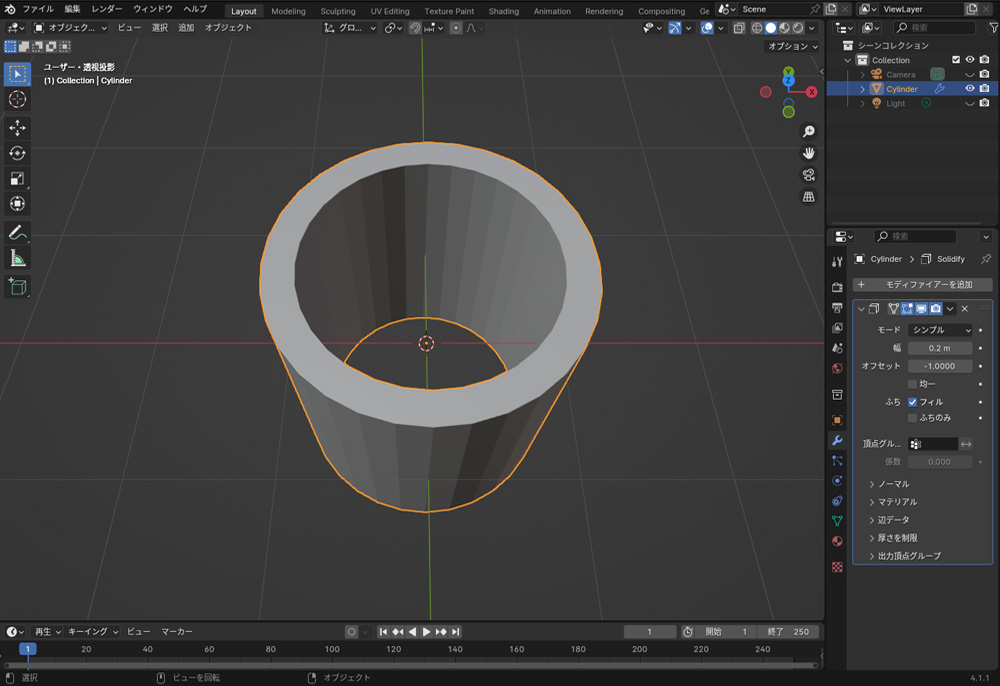
ソリッド化は、オブジェクトに厚みをつけるモディファイアーです。
ソリッド化を使用するには、「モディファイアー」の中から「ソリッド化」を選択します。ソリッド化は厚みの幅を調整できますが、厚みはオブジェクトのスケールに依存するため、正しい厚みにするには、Ctrl+Aでスケールを適用する必要があります。
スキン

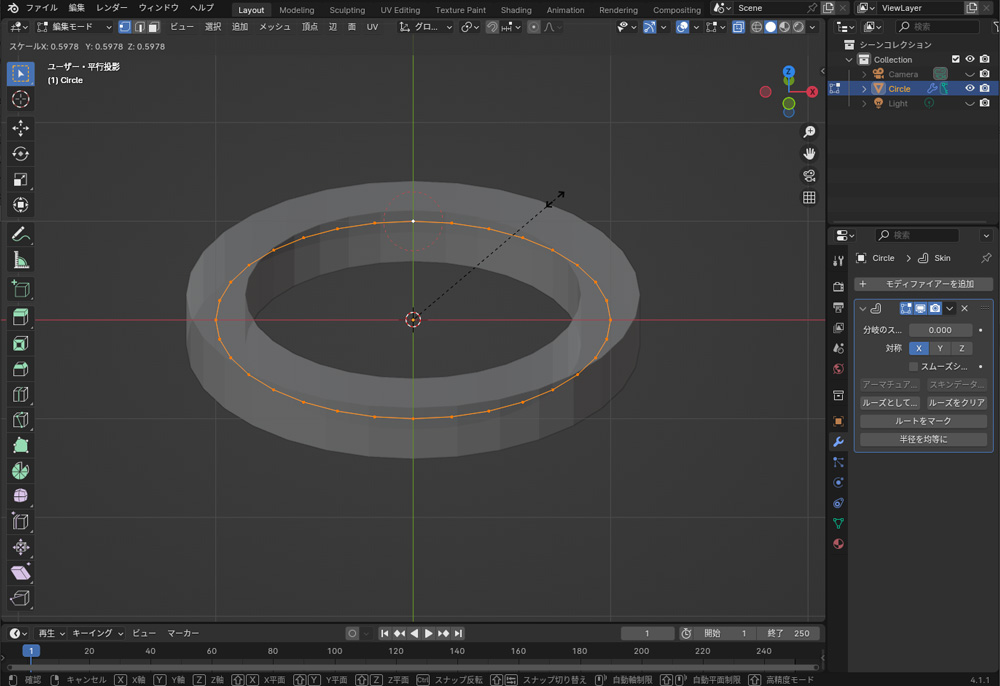
スキンは、メッシュの頂点や辺に厚みつけるをモディファイアーです。
スキンを使用するには、「モディファイアー」の中から「スキン」を選択します。スキンの厚みは、編集モードにしてCtrl+Aで調整できます。スキンは、サブディビジョンサーフェスと組み合わせることで、パイプやケーブルなどを制作することができます。
ブーリアン
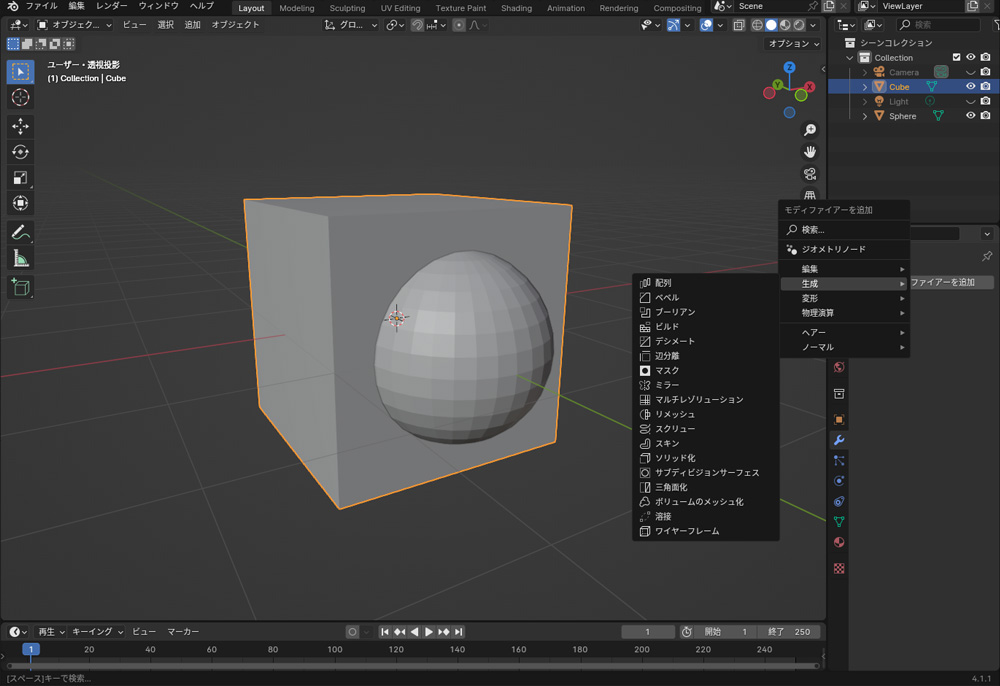
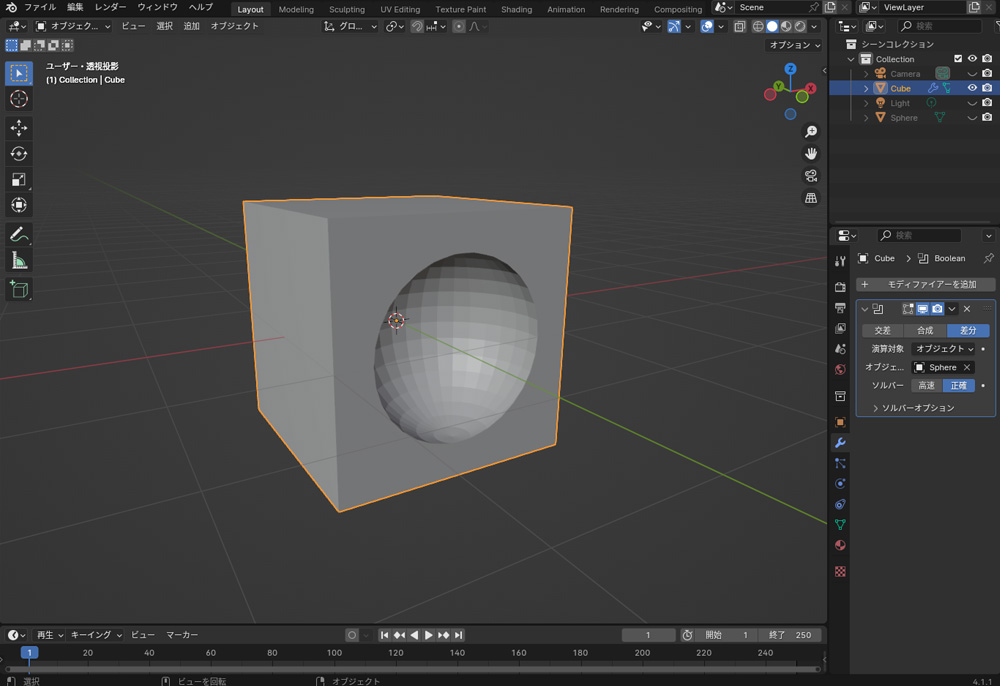
ブーリアンは、オブジェクト同士が重なっている部分を切り抜いたり結合したりするモディファイアーです。
ブーリアンを使用するには、まずベースにしたいオブジェクトを選択し、「モディファイアー」の中から「ブーリアン」を選択します。次に、プロパティでブーリアン演算に使用するオブジェクトを指定します。オブジェクトを切り抜く場合は、ブーリアン演算に使用するオブジェクトをHで非表示にします。
モデリングの応用技術
ここまでの内容で、基本的なモデルは制作できると思いますが、モデリングを進める中で「これはどうやったらいいのだろう?」と疑問に思うことがあると思います。そこで、モデリングをするさいに知っておいた方が良いポイントをまとめます。
オブジェクトの非表示
オブジェクトやメッシュ(頂点、辺、面)は、Hで非表示にできます。非表示にしたものは、Alt+Hで再表示することができます。

オブジェクトの複製
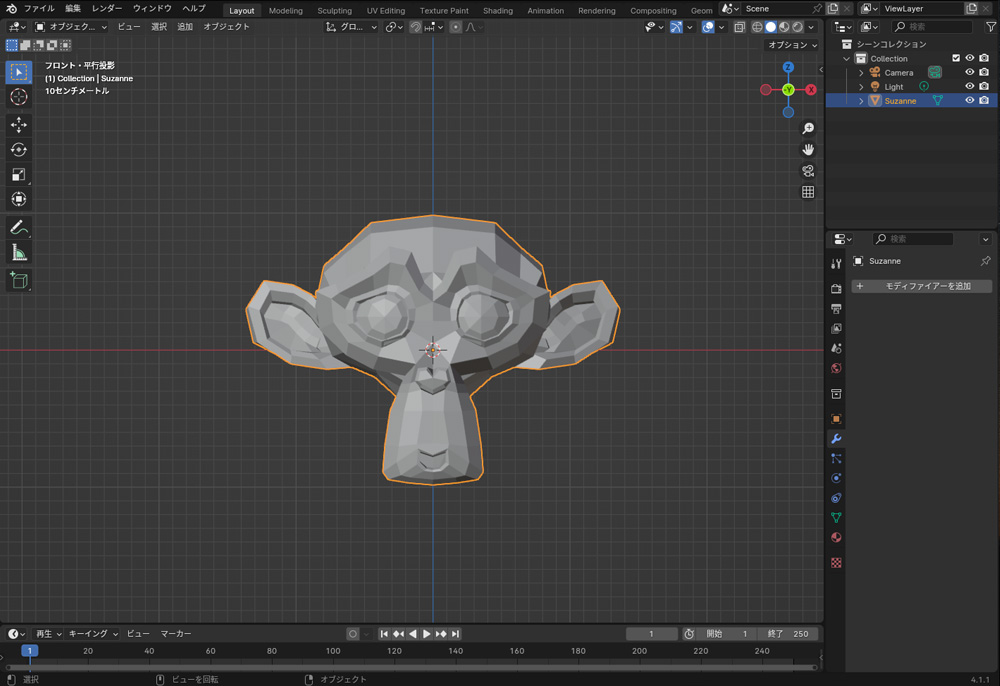
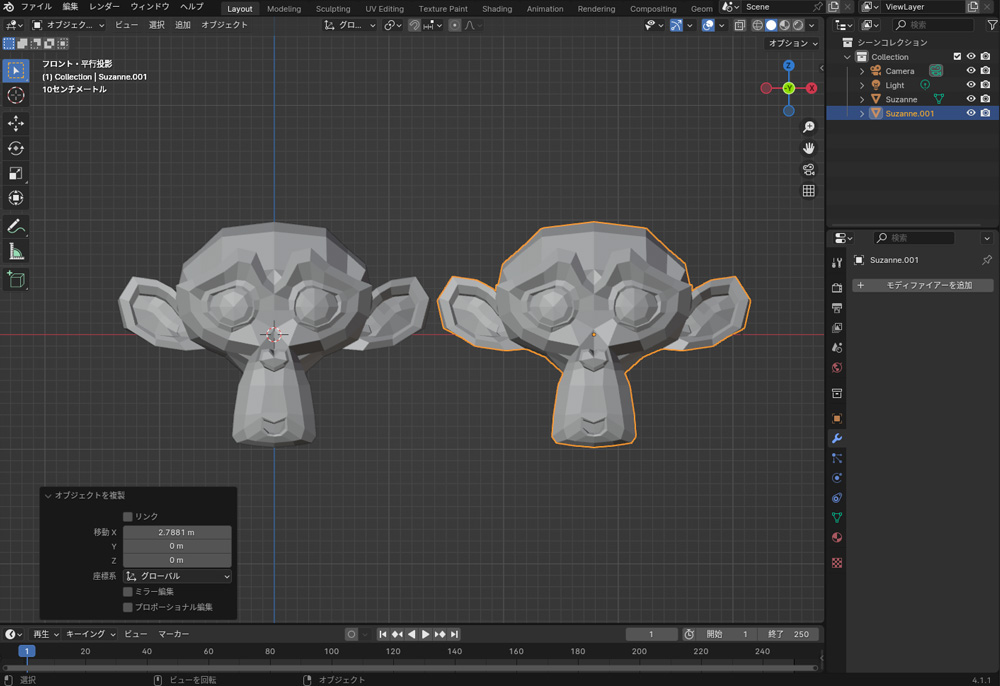
オブジェクトやメッシュ(頂点、辺、面)は、Shift+Dで複製できます。オブジェクトはAlt+Dでリンク複製をすることができます。リンク複製をすると、複製されたオブジェクトがもとのオブジェクトとにリンクされ、変更がリアルタイムで反映されます。
オブジェクトの結合と分離

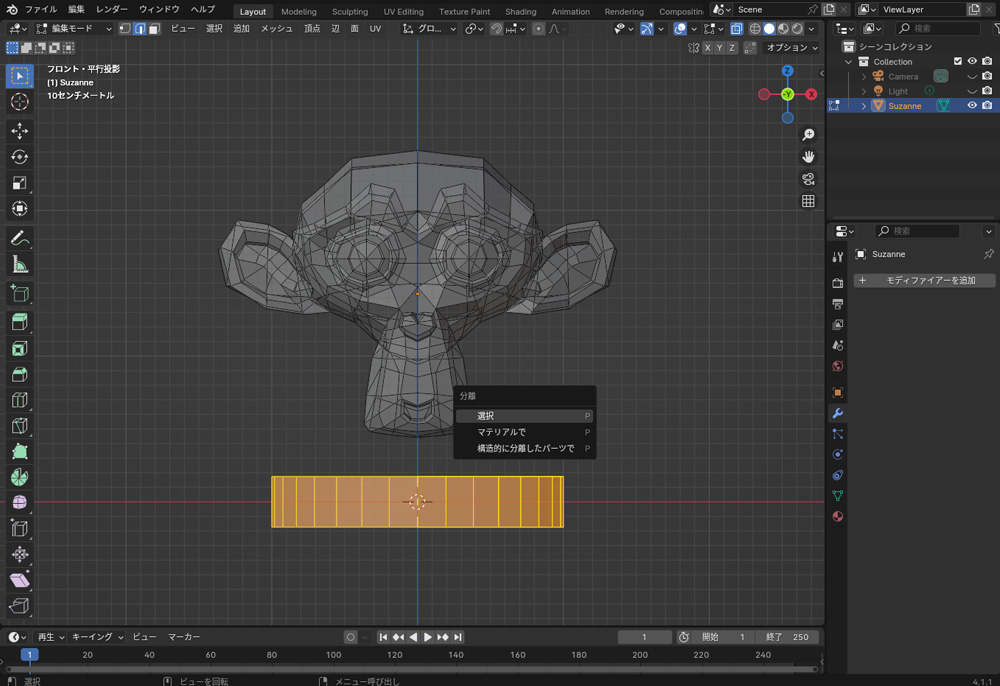
複数のオブジェクトを選択してCtrl+Jを押すと、それらのオブジェクトを一つに結合できます。結合後、アウトラインは同じオレンジ色に変わります。また、オブジェクト内の一部のメッシュを選択してPを押すと、その部分を別のオブジェクトとして分離できます。
スムーズシェードとフラットシェード
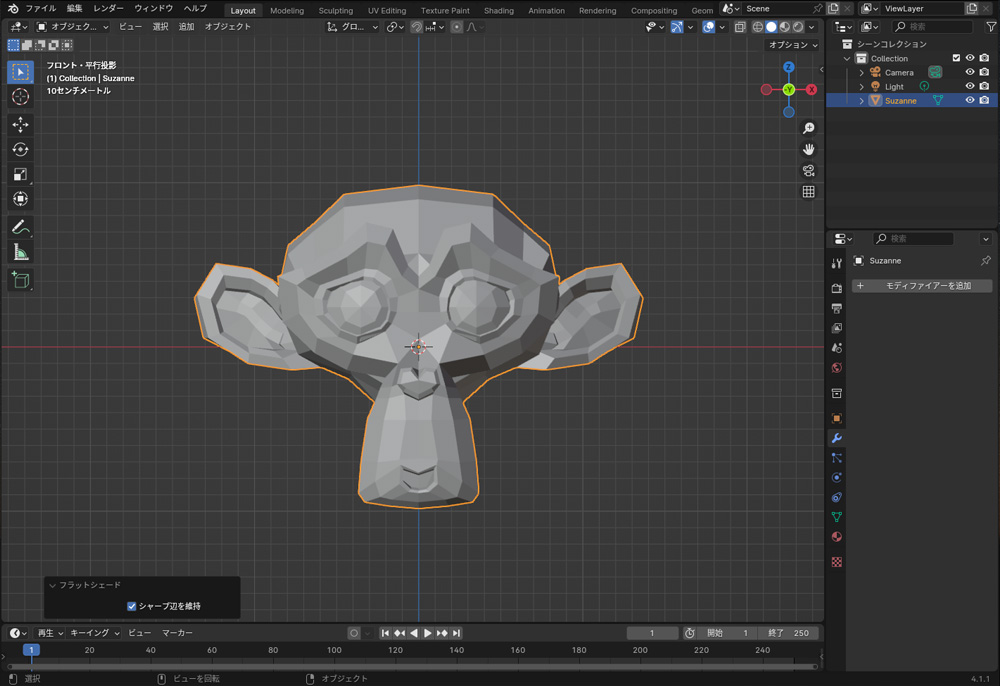
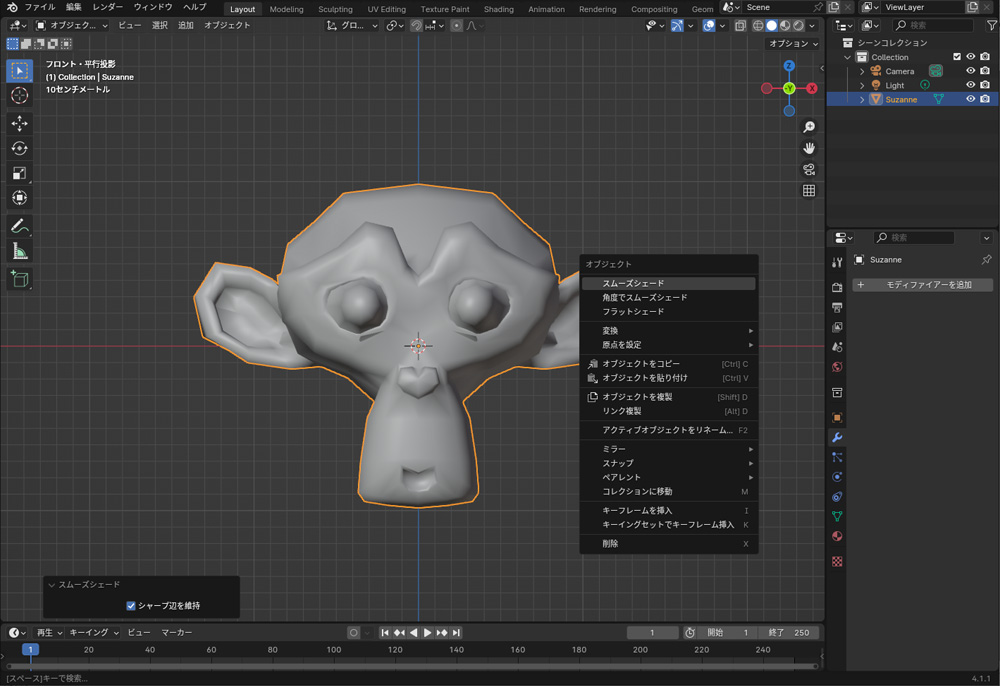
スムーズシェードは、オブジェクトの表面を滑らかにする機能です。フラットシェードは各面を平坦にし、面の境界線をはっきりと見せます。オブジェクトをスムーズシェードにしたい場合は、オブジェクトを選択して、右クリックで「スムーズシェード」を選択します。
ローカルビュー
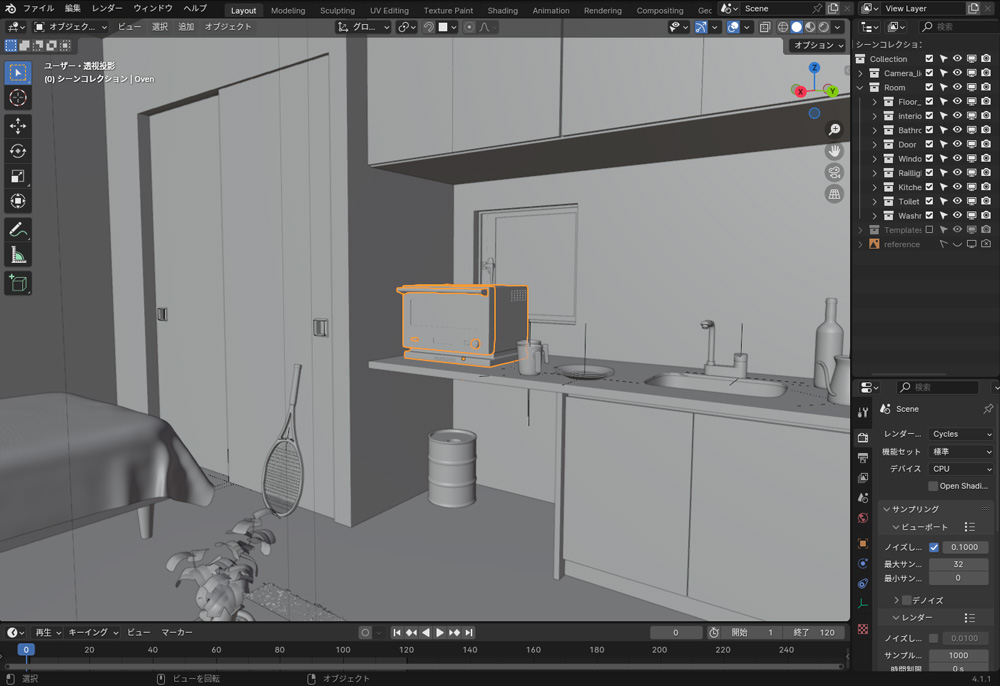
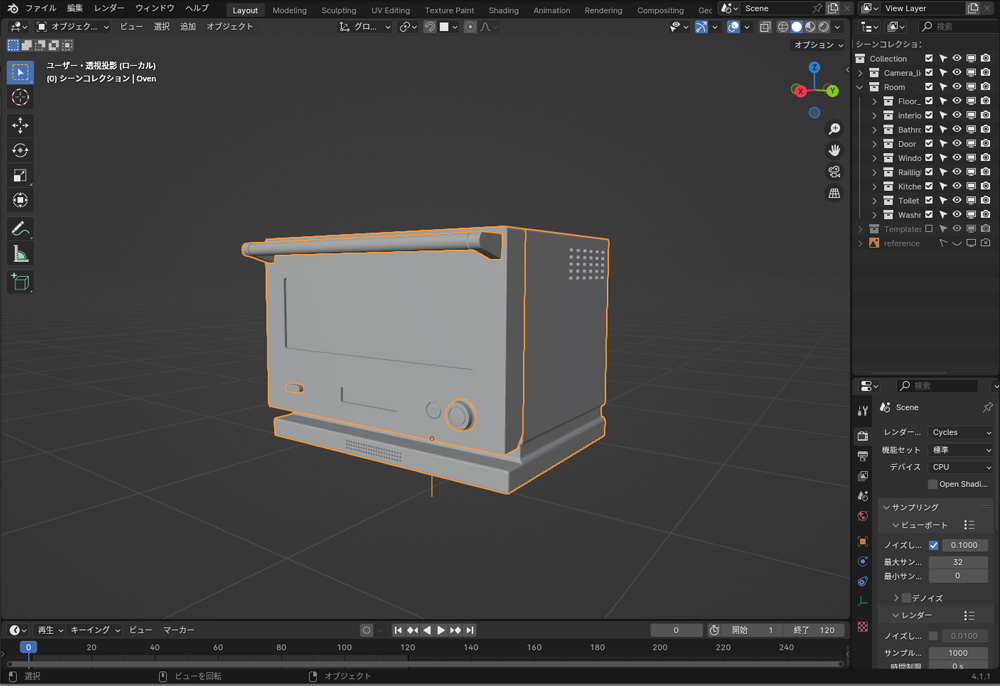
ローカルビューは特定のオブジェクトを表示し、他のオブジェクトを隠す機能です。ローカルビューにするには、オブジェクトを選択して/を押します。ローカルビューを使用すると、シーンが複雑になっても、特定のオブジェクトのモデリングに集中できます。
選択をフレームイン
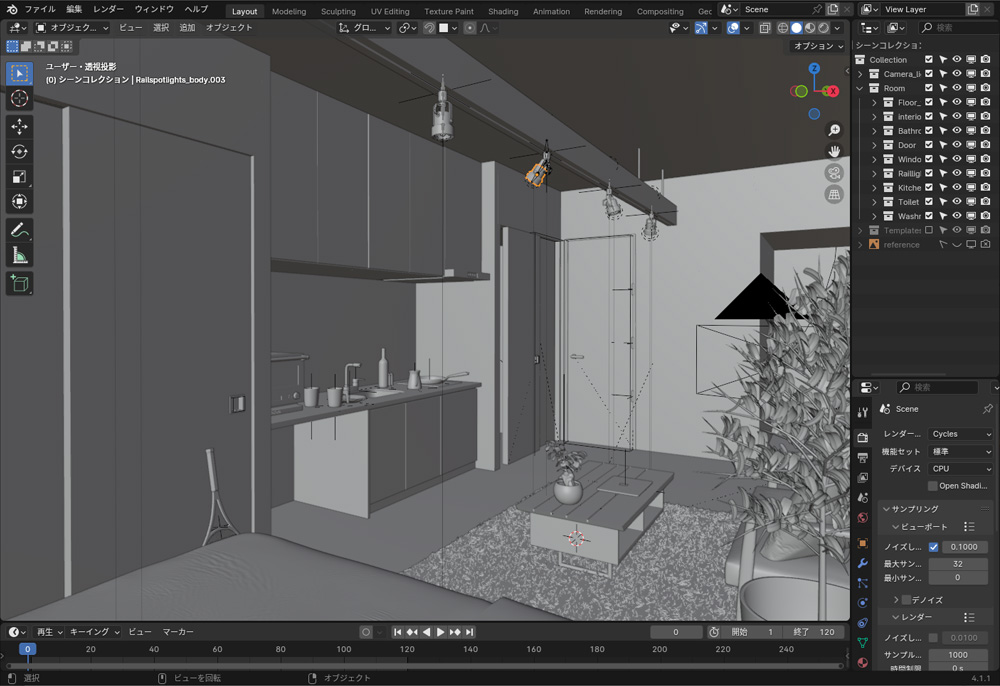

選択をフレームインは、選択したオブジェクトをビューポートの中心に移動する機能です。選択をフレームインするには、オブジェクトを選択してテンキーの.(ピリオド)を押します。
リンク選択
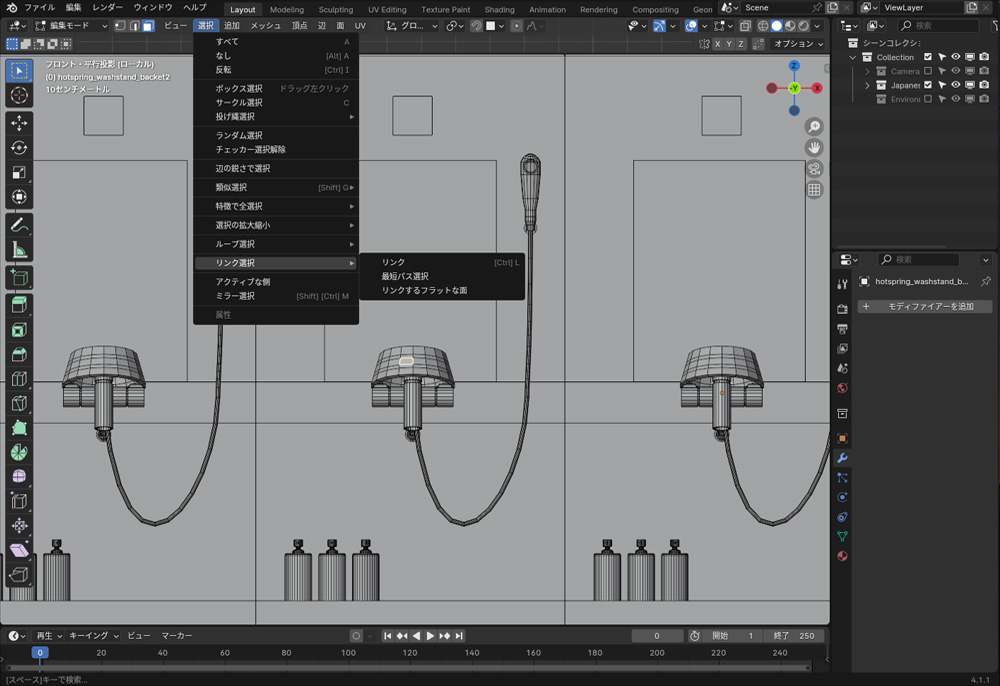
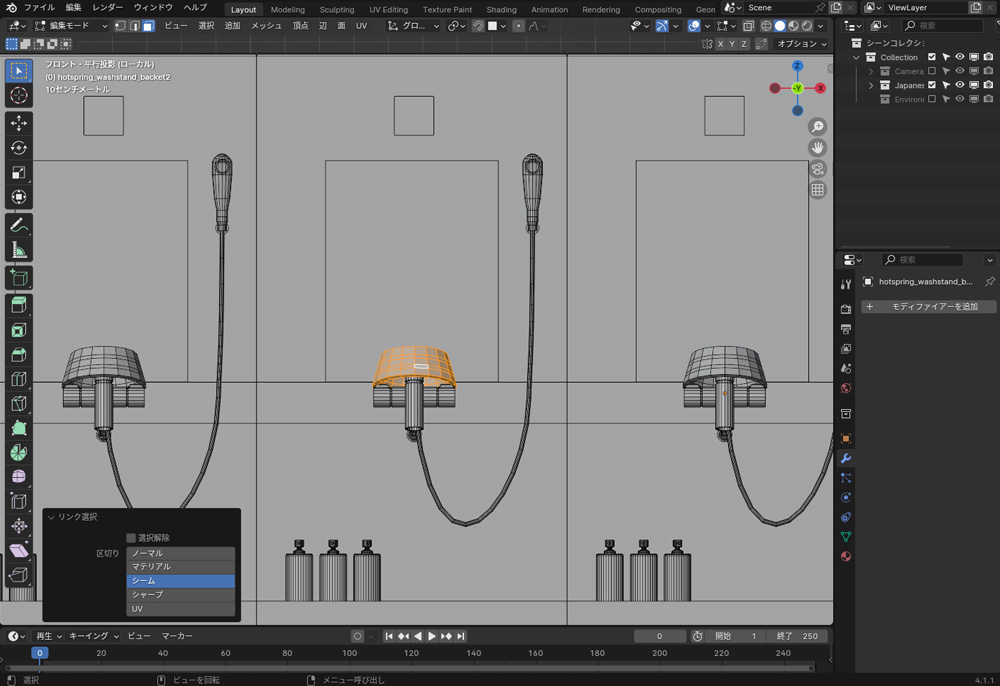
リンク選択は、メッシュの一部分を選択して、そのメッシュに接続された関連部分を選択する機能です。リンク選択をするには、編集モードに切り替えて、メッシュを選択し、Lを押します。
溶解
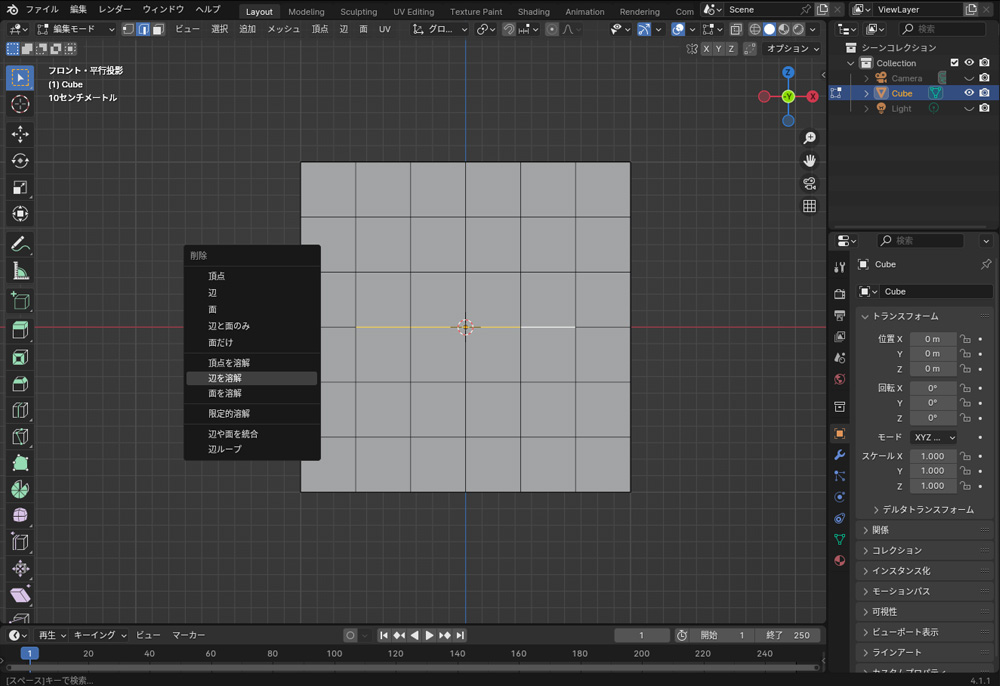
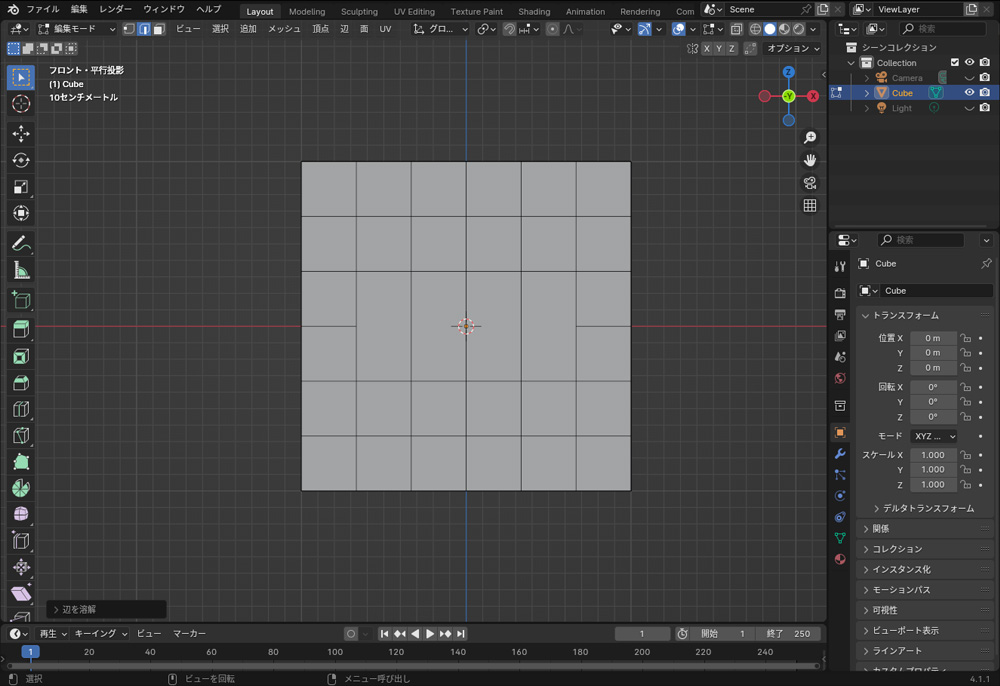
メッシュ(頂点、辺、面)は、Xで削除できますが、削除するとそのメッシュに接している辺や面も削除されます。溶解は、選択したメッシュのみを削除できます。溶解するには、Xで「頂点を溶解」を選択します。辺や面を溶解する場合は、それぞれ「辺を溶解」や「面を溶解」を選択します。
頂点揃え

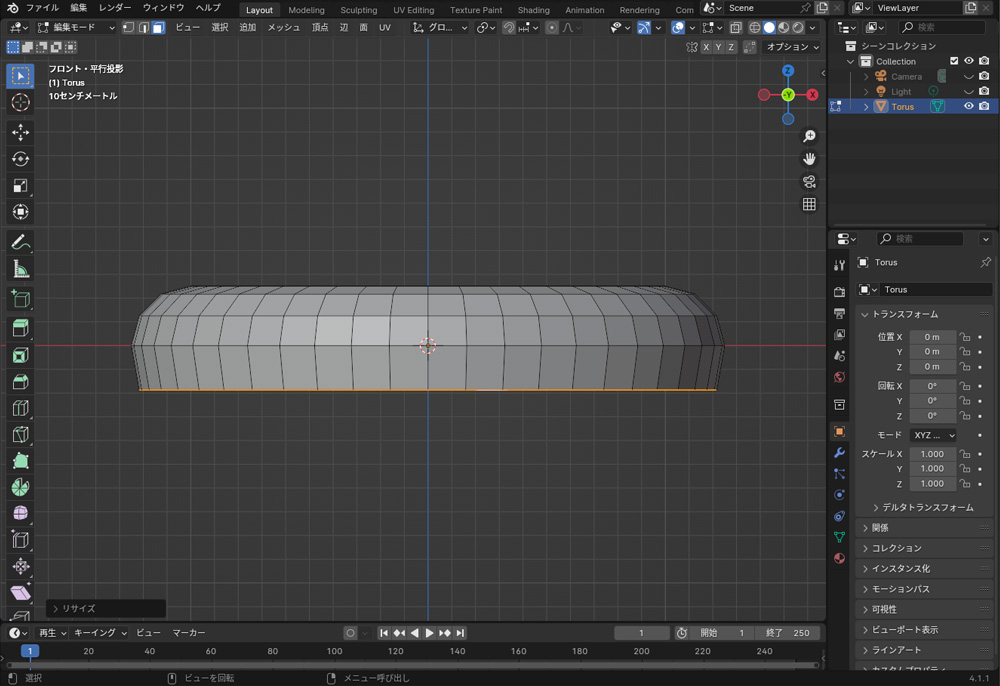
モデリングをしていて、頂点を揃えたいことがあります。その場合、頂点を選択して、S+(X or Y or Z)+0を押すと各軸方向に頂点をそろえることができます。
頂点のマージ

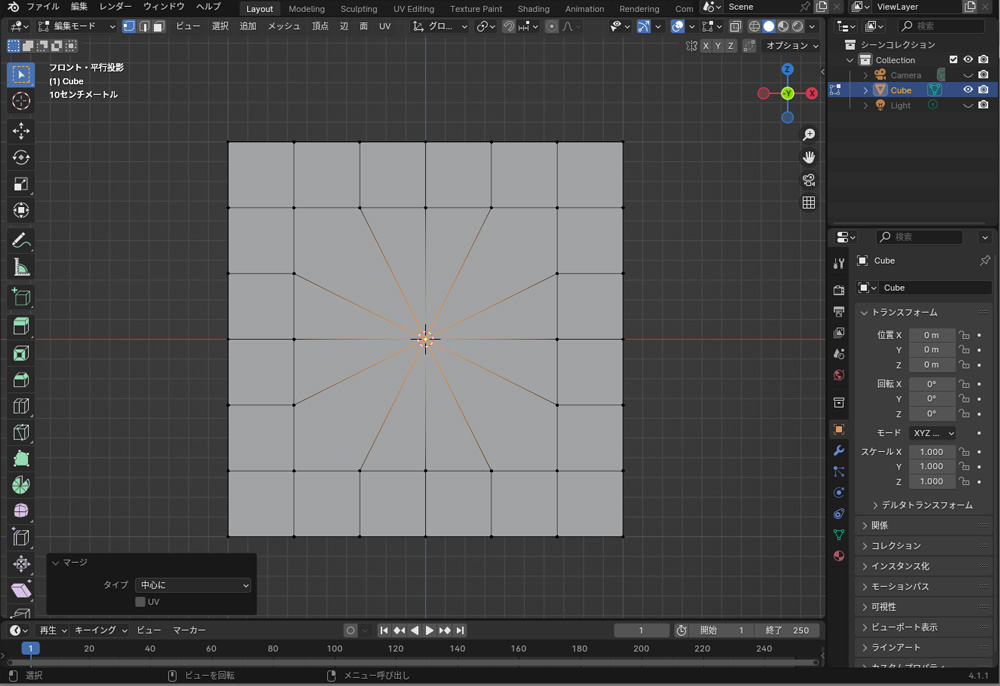
モデリングは、頂点を調整して立体的な形状を作成する作業です。頂点を調整していると、不要な頂点を結合したいことがあります。頂点をマージ(結合)するには、マージしたい頂点を選択してMを押します。「中心に」を選択すると、選択した頂点が中央で一つに結合されます。
プロポーショナル編集
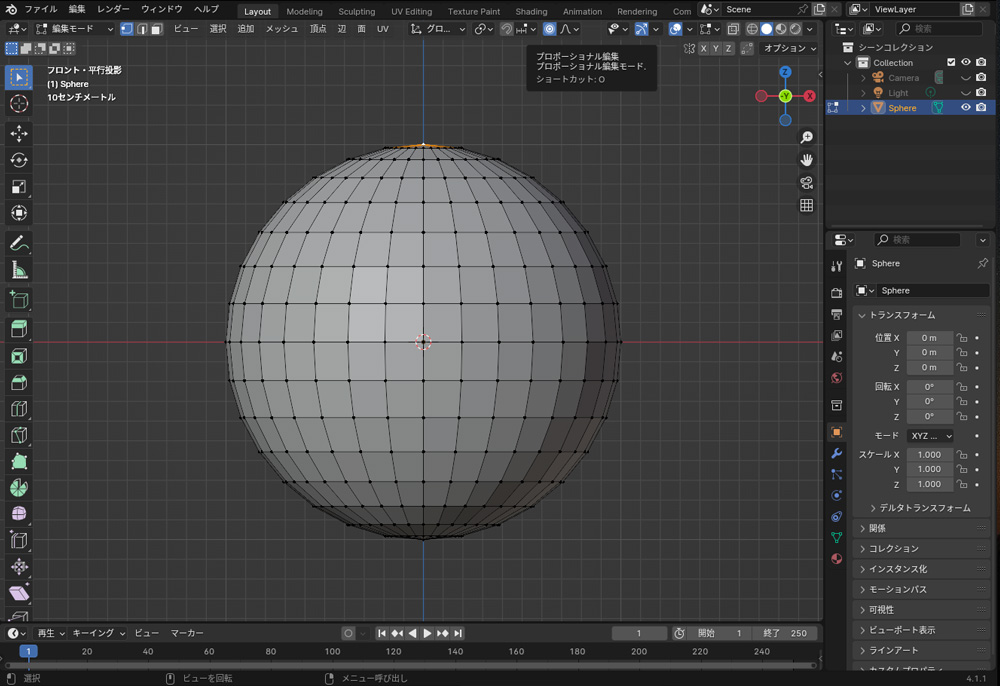

プロポーショナル編集は、選択したメッシュを編集するさいに、その周囲のメッシュも滑らかに変形させる機能です。プロポーショナル編集を有効にするには、3Dビューヘッダの「プロモーショナル編集」アイコンをクリックします。影響範囲を調整するには、マウスホイールを回します。プロポーショナル編集は、地形や有機的なオブジェクトのモデリングに役に立ちます。