Blender4.1でモデリングの基礎(3)
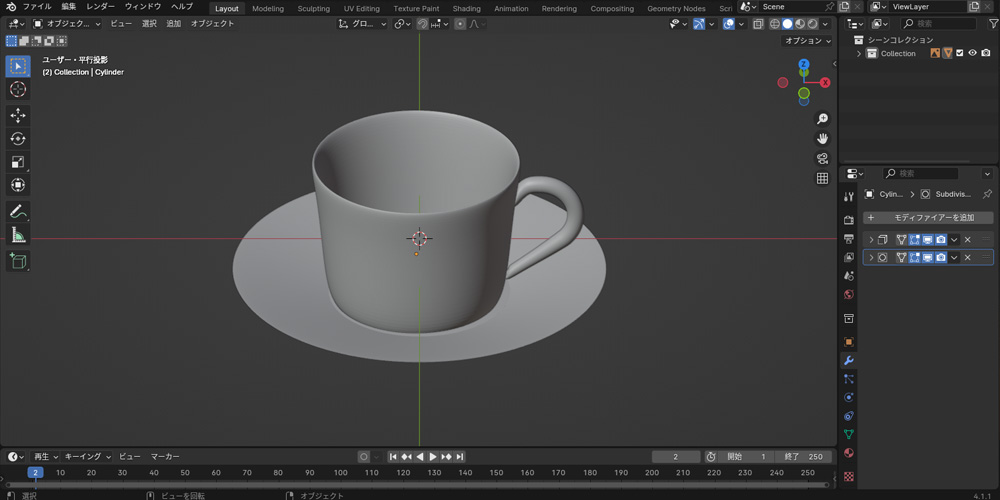
「Blender4.1でモデリングの基礎(2)」までで、Blender 4.1を使用したモデリングの基礎についてまとめました。今回は、実践練習としてコーヒーカップをモデリングします。
モデリングの準備
インターネット上で参考になるコーヒーカップの画像を探します。コーヒーカップの口径は10cm程度です。
インターネット上の画像を参考にすることは問題ありませんが、そのまま3DCGを制作して販売するのは著作権上の問題があるため、注意が必要です。
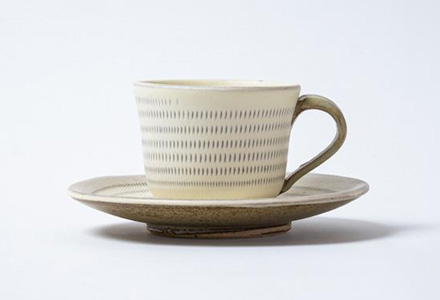

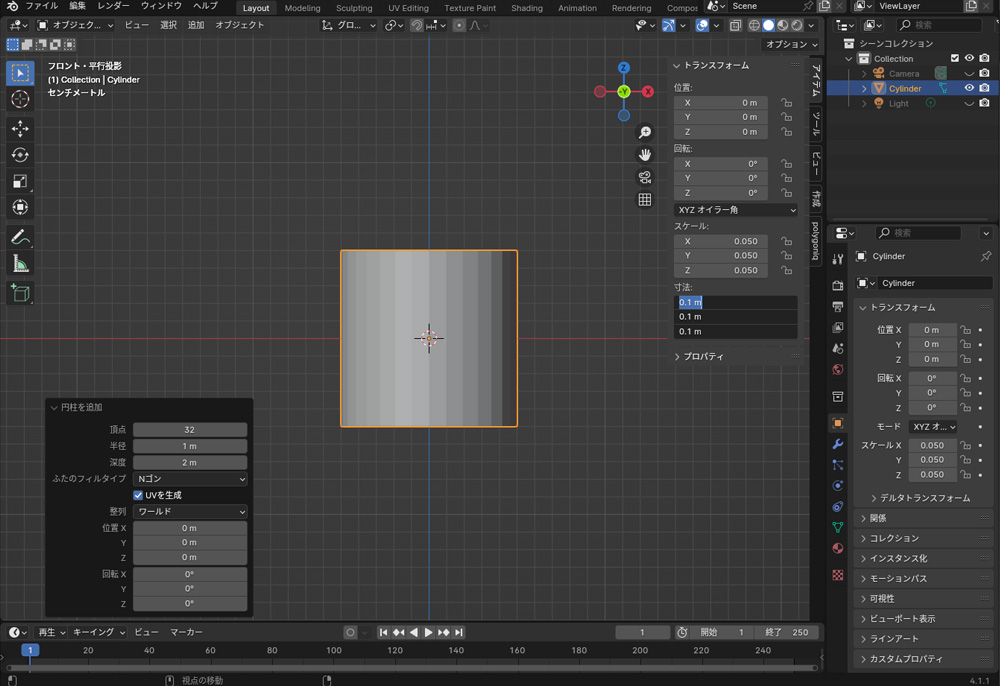
Blenderを起動すると表示されるデフォルトキューブをXで削除します。
1+5でフロント・平行投影表示にします。
Shift+Aで円柱を追加します。円柱を選択し、Nでサイドバーを表示して、X、Y、Zの寸法を0.1mにします。
3Dビューヘッダの「透過表示の切り替え」ボタンを押して、円柱を透過表示にします。

Shift+Aで画像+参照で参照画像を追加します。
参照画像を追加したら、参照画像の大きさをSで円柱の大きさに合わせます。
必要であれば、SとGで円柱の大きさと位置を調整します。
円柱の透過表示をオフにします。
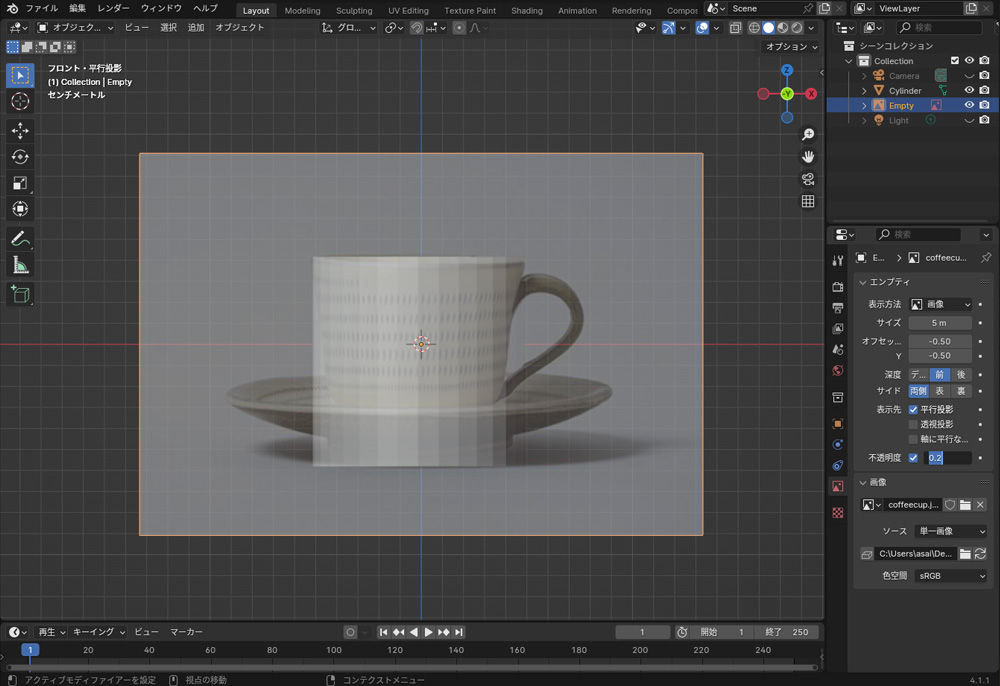
参照画像を選択して、プロパティの「データ」タブの「深度」を「前」にします。また、「不透明度」を0.2に設定します。
これで、モデリングの準備が整いました。参照画像は必須ではありませんが、使用することでより正確にモデリングすることができます。
コーヒーカップのモデリング
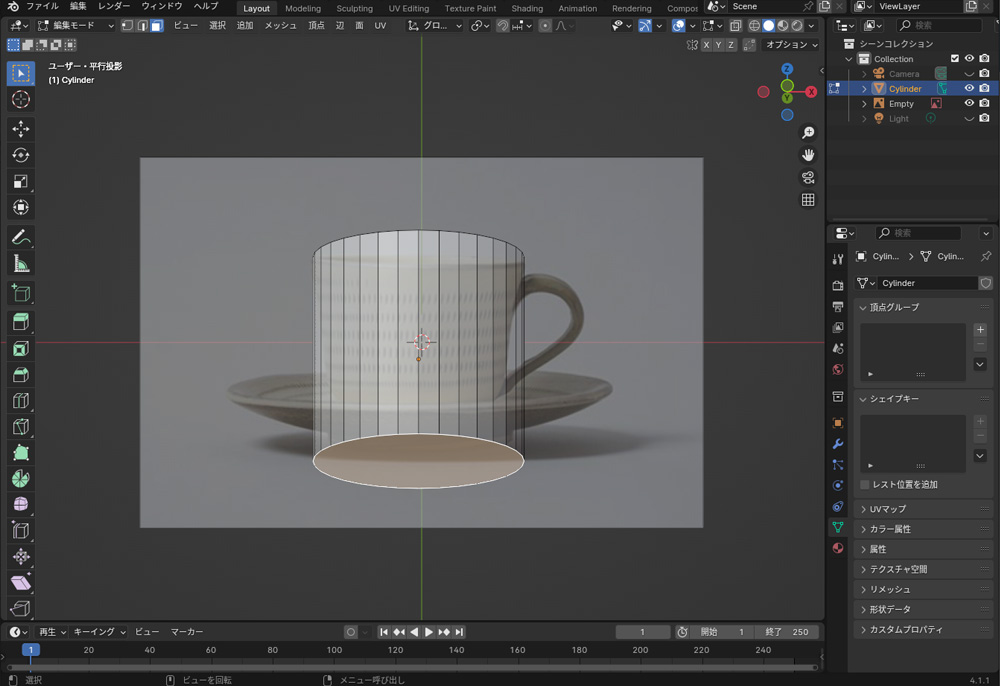
コーヒーカップをモデリングします。
円柱を選択して、Tabで編集モードにします。
テンキーの2を押して、視点を15度回転させます。3Dビューヘッダの「選択モード」ボタンで「面」を選択します。
円柱の底面を選択します。
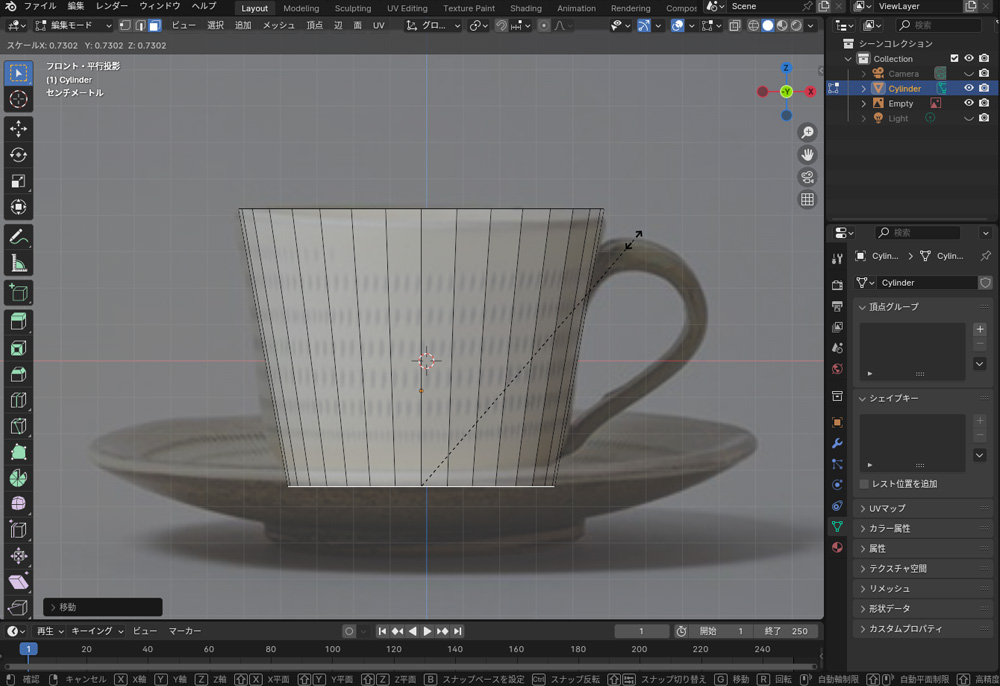
1+5でフロント・平行投影表示にします。
G+Zで円柱の底面を、コーヒーカップの底面まで移動します。
Sで縮小します。
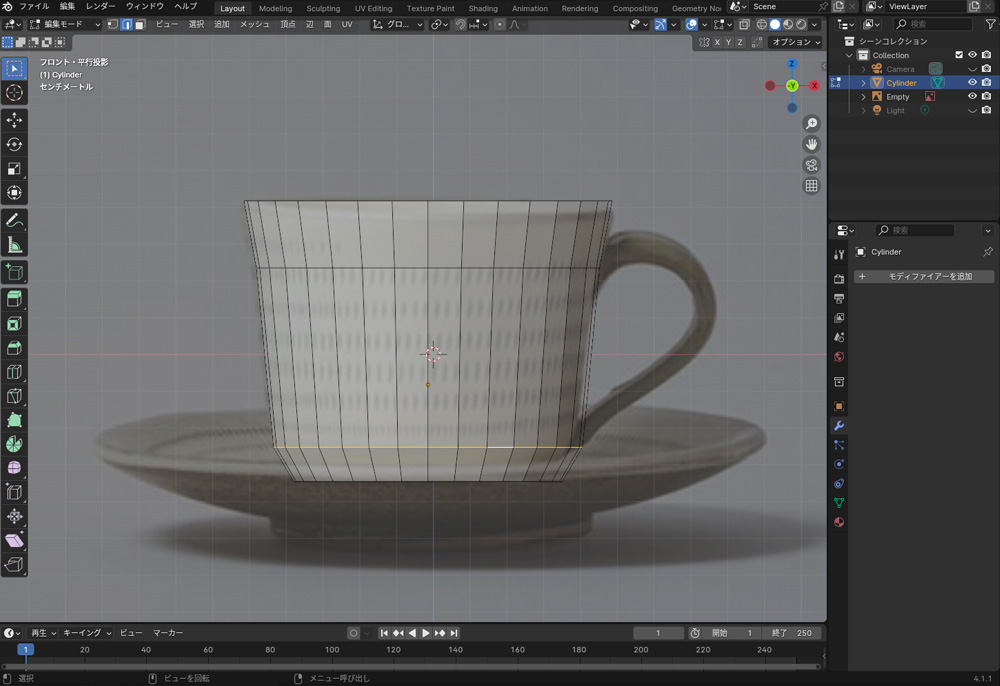
Ctrl+Rでループカットして、Sで拡大・縮小し、コーヒーカップの形状を調整します。
ループカットを確定した後、位置を調整したい場合は、G+Gで移動させることができます。
G+Gは、頂点や辺をメッシュに沿ってスライド移動させることができるショートカットです。
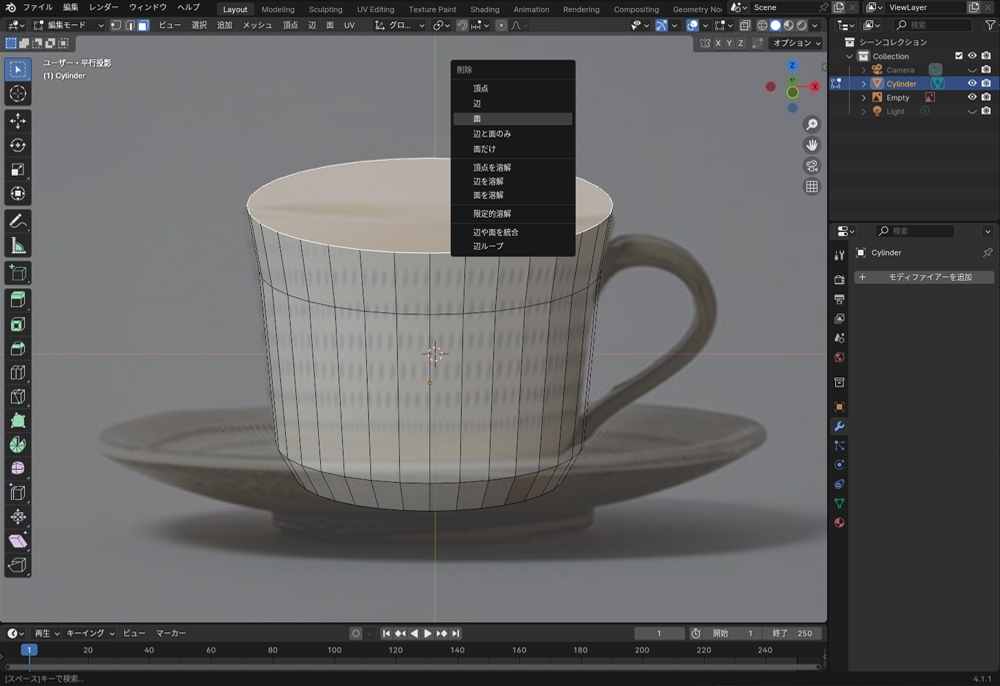
テンキーの8を押して、視点を15度回転させます。3Dビューヘッダの「選択モード」ボタンで「面」を選択します。
円柱の天面を選択して、Xで削除します。
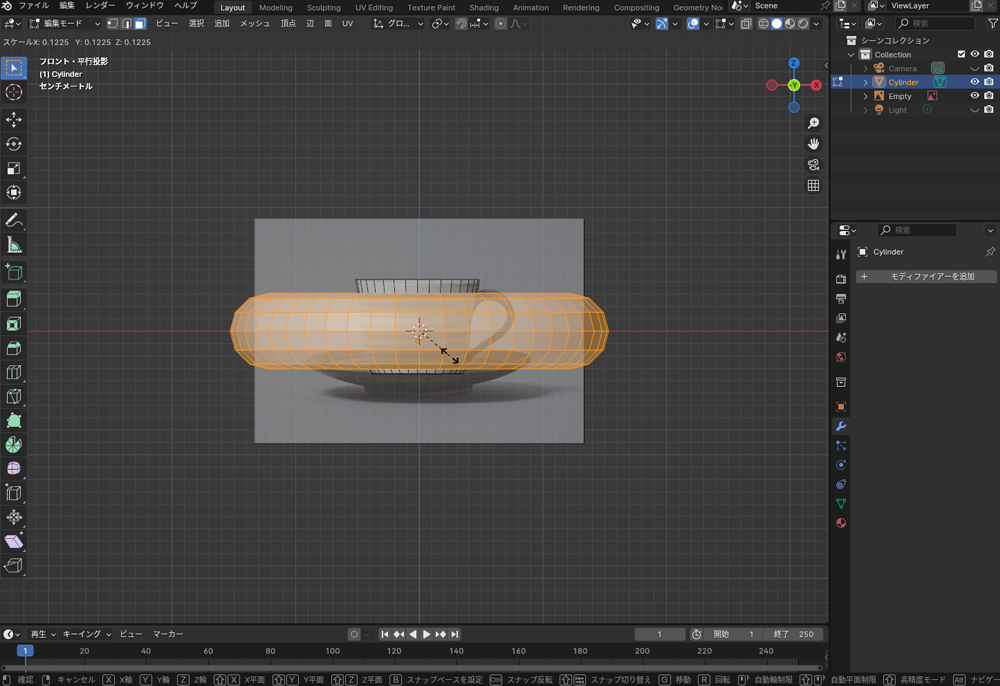
コーヒーカップの取っ手をモデリングします。
取っ手のモデリング方法はいろいろありますが、今回はプリミティブオブジェクトであるトーラスを使用し、押し出しを使用する方法でモデリングします。
1+5でフロント・平行投影表示にします。
Shift+Aでトーラス追加して、Sで縮小します。

R+X+90でX軸に90度回転させて、G+Xで右側に移動しま。
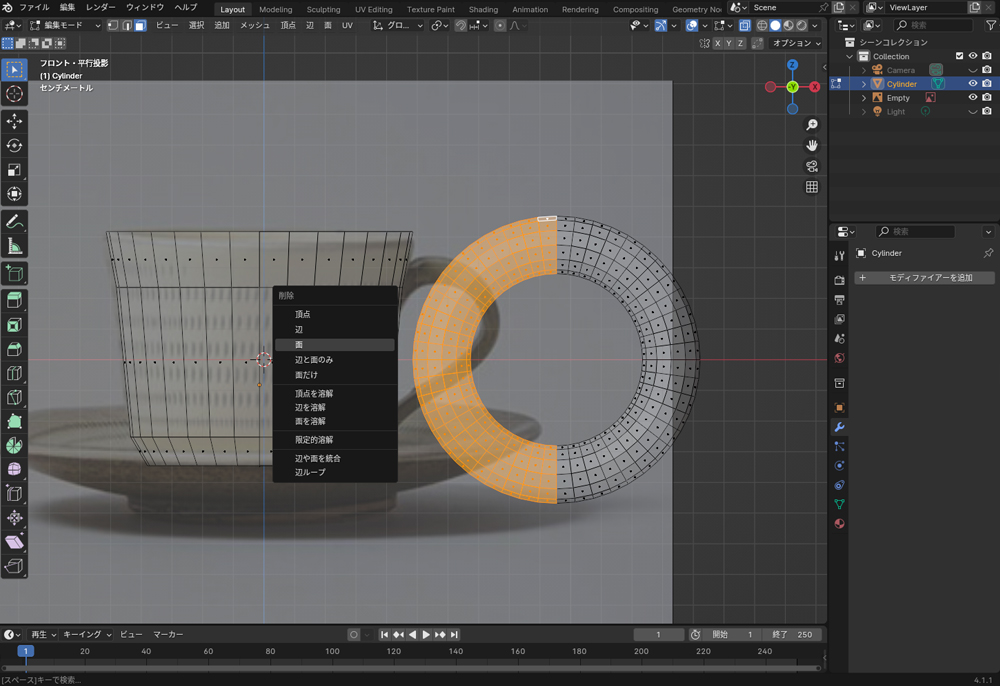
3Dビューヘッダの「透過表示の切り替え」ボタンを押して、透過表示にし、トーラスの左半分を選択します。
Xで削除します。
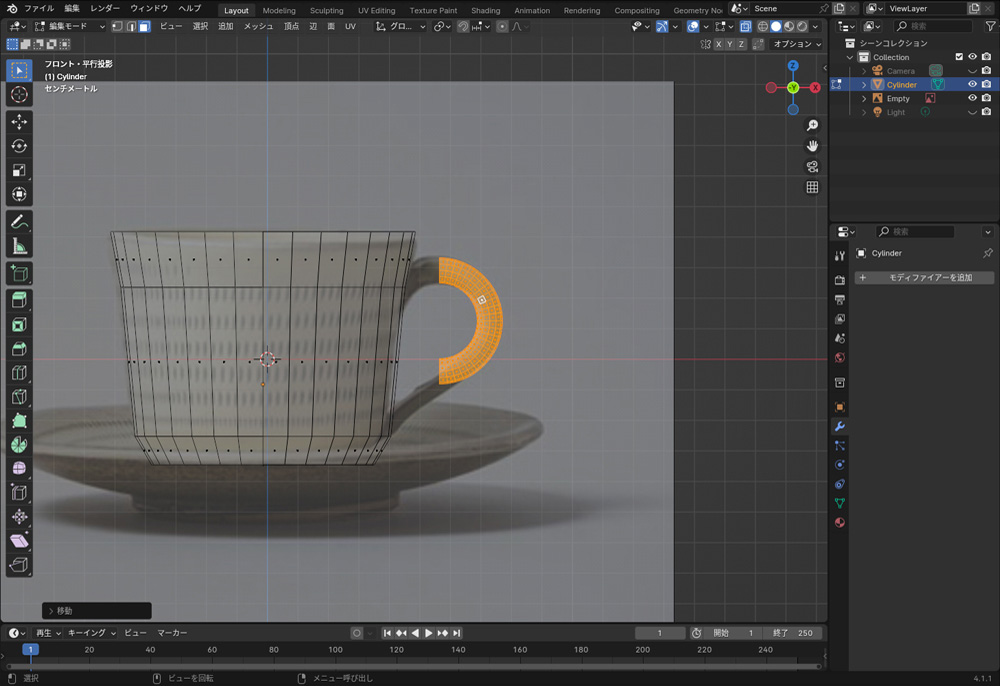
3Dビューヘッダの「選択モード」ボタンで「面」を選択します。トーラスの面を選択して、Lでリンク選択します。
Sで縮小して、Gで参照画像の取っ手の場所に移動します。
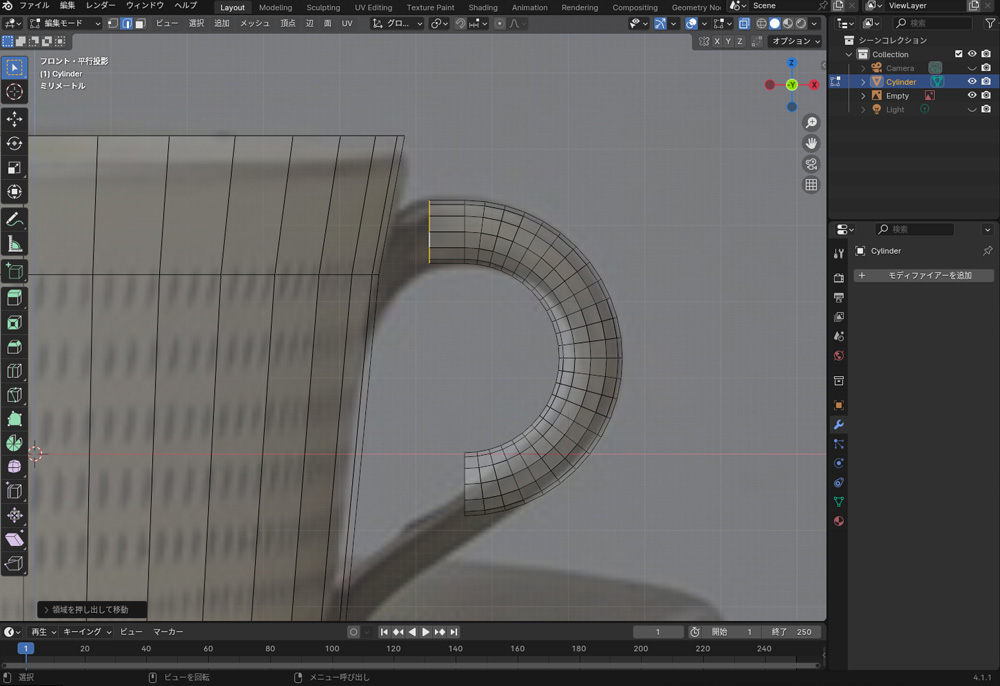
3Dビューヘッダの「選択モード」ボタンで「辺」を選択します。トーラスの上部の辺を、Altを押しながらループ選択します。
E+Xで、X軸方向に押し出します。
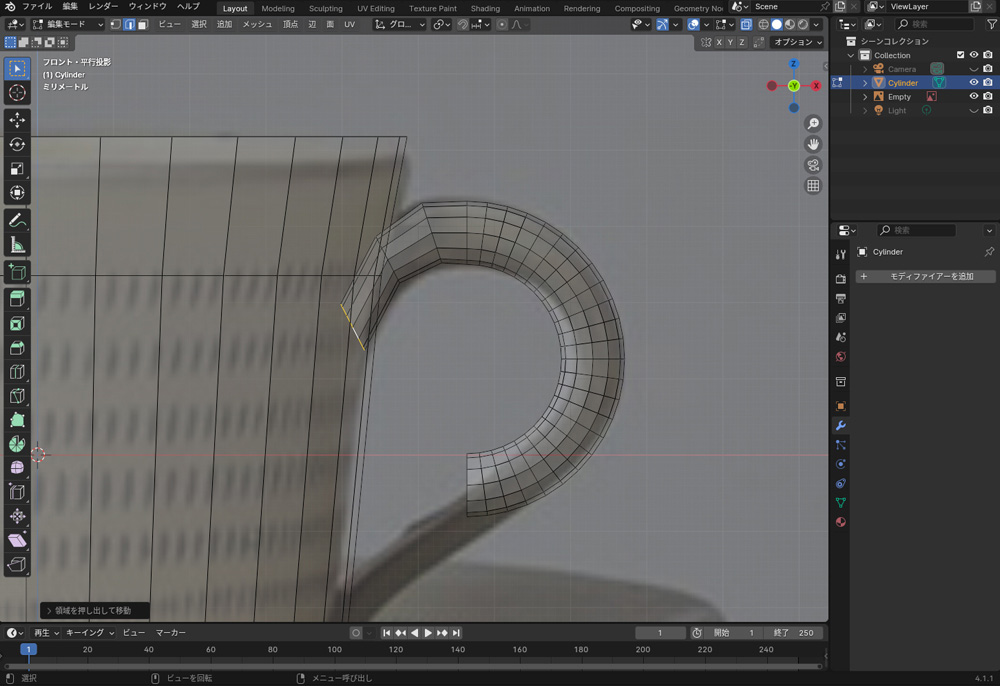
Rで回転して、Eで押し出して、Sで縮小します。これを繰り返して、取っ手をモデリングします。
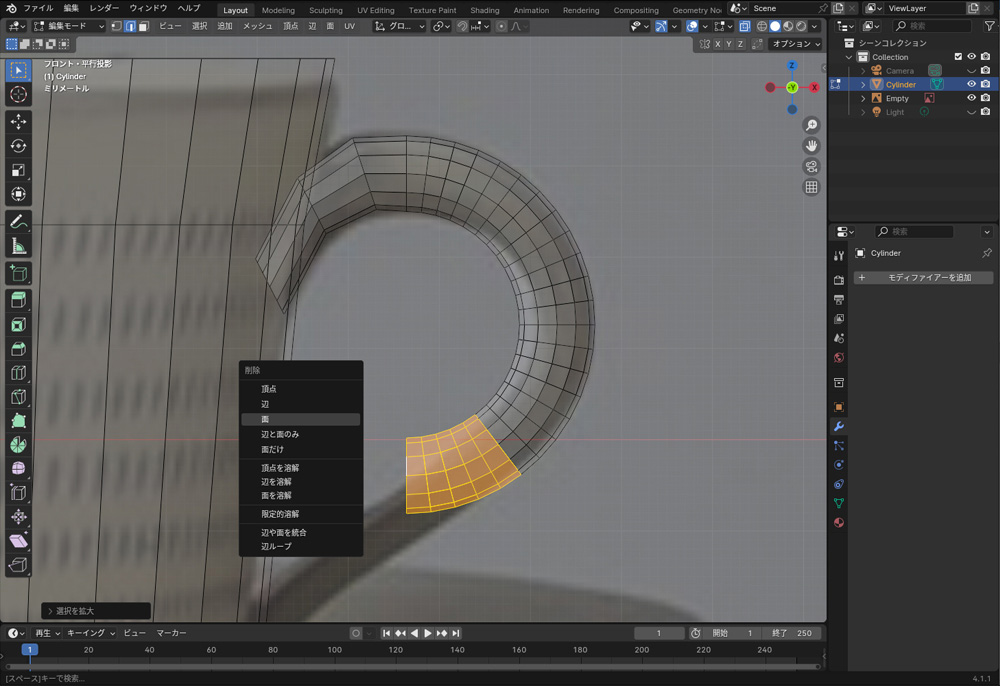
トーラスの下部の辺を、Altを押しながらループ選択します。
次に、選択範囲を広げるために+を5回押します。その後、「X」キーを押して面を削除します。
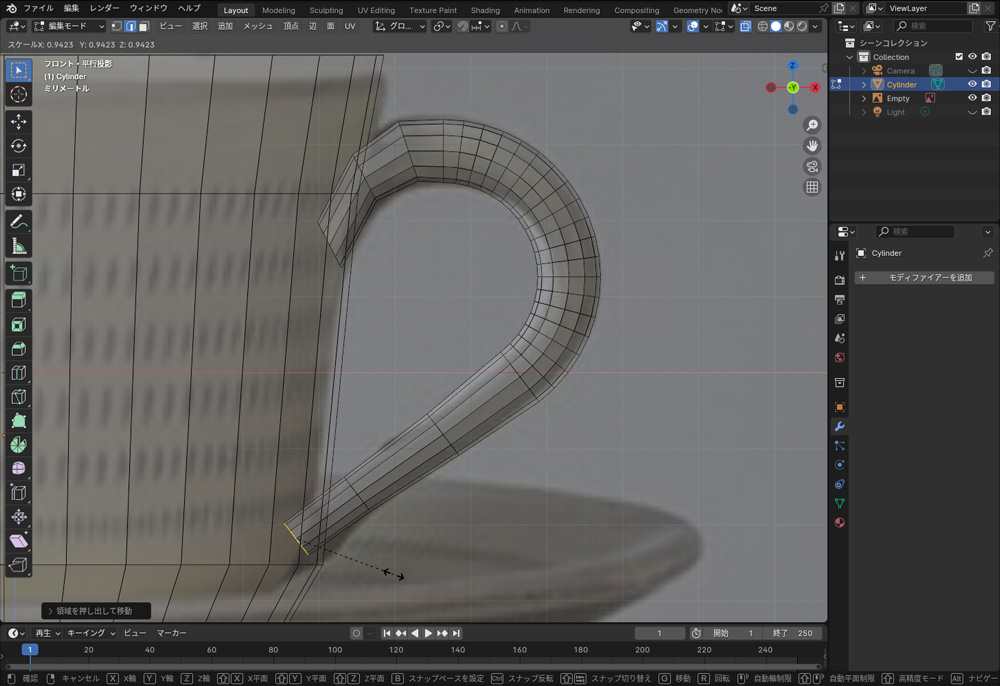
Eで押し出して、Sで縮小します。これを繰り返して、取っ手をモデリングします。
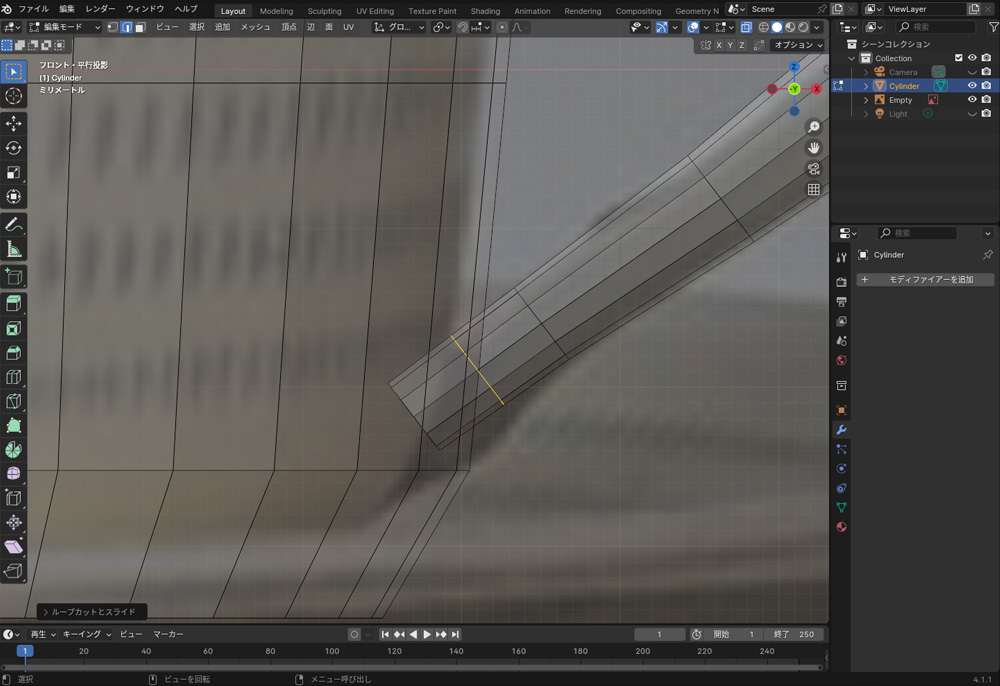
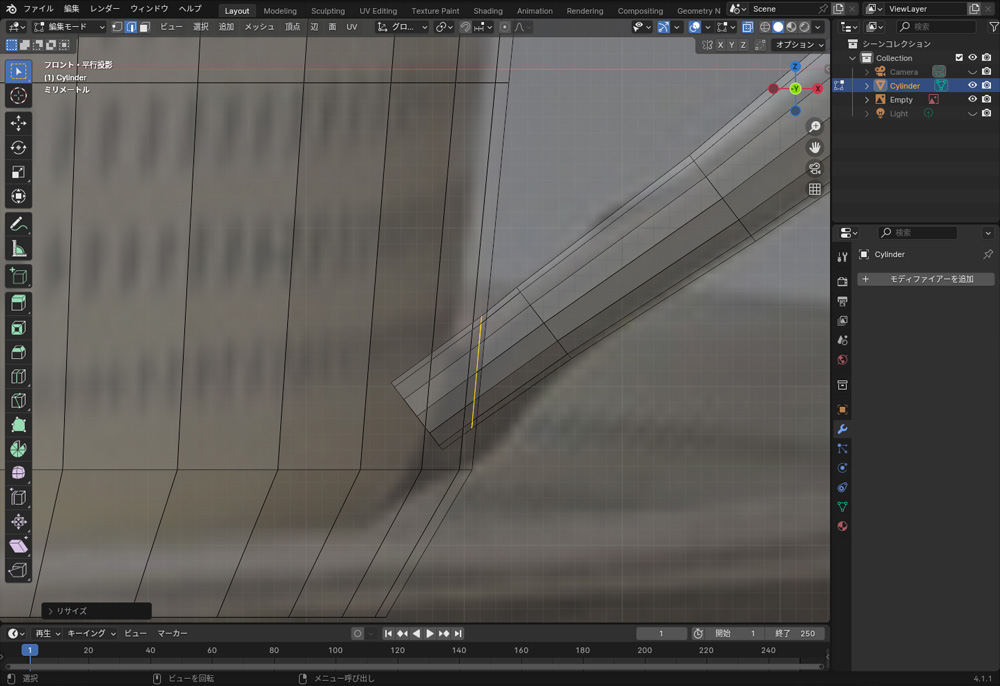
コーヒーカップと取っ手の結合部分をモデリングします。Ctrl+Rでループカットします。Rで回転して、Sで拡大します。必要に応じて、G+Gで移動します。
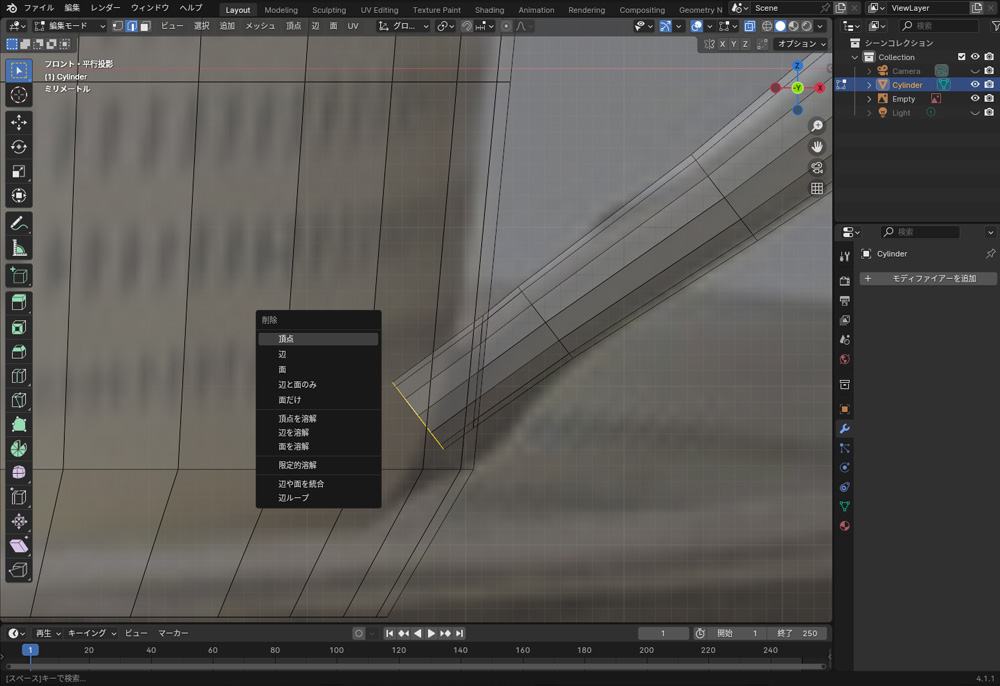
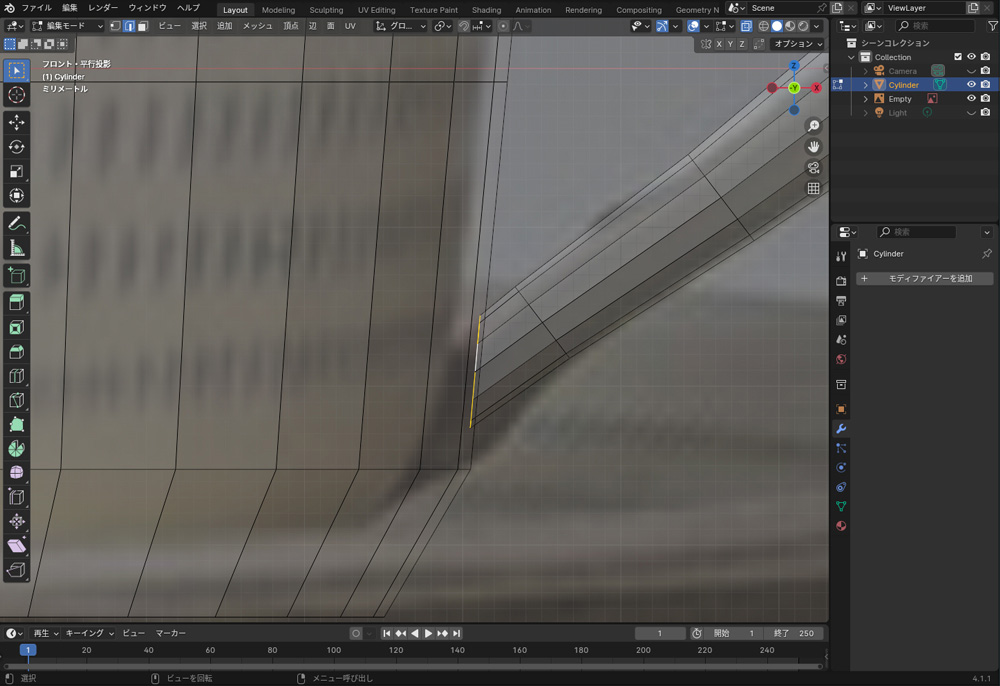
取っ手の辺を、Altを押しながらループ選択して、Xで削除します。
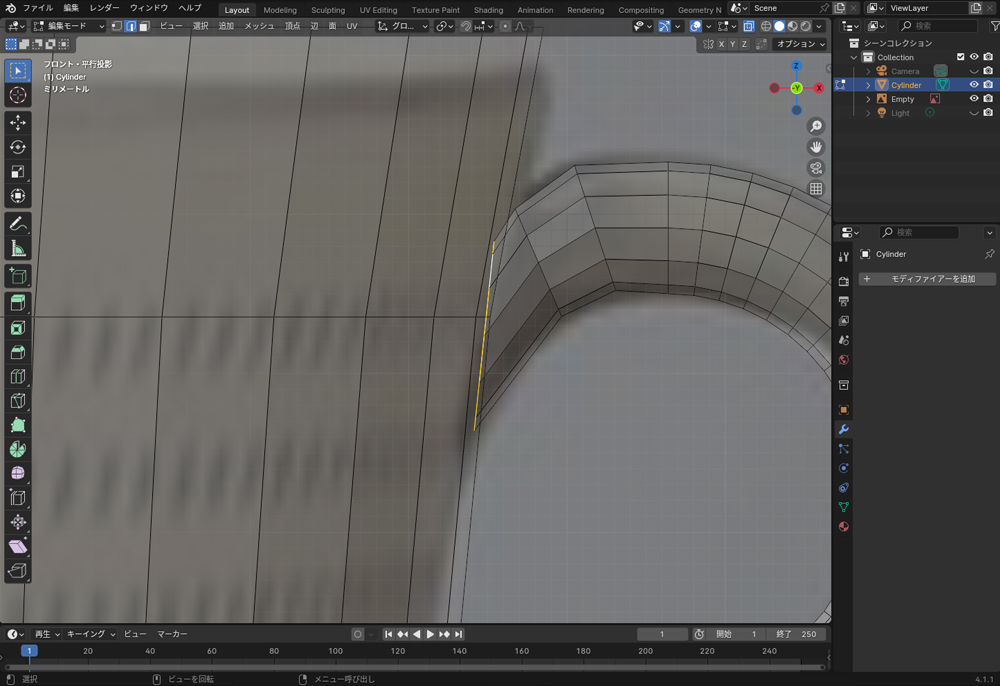
取っ手の上部も同じ要領でモデリングします。
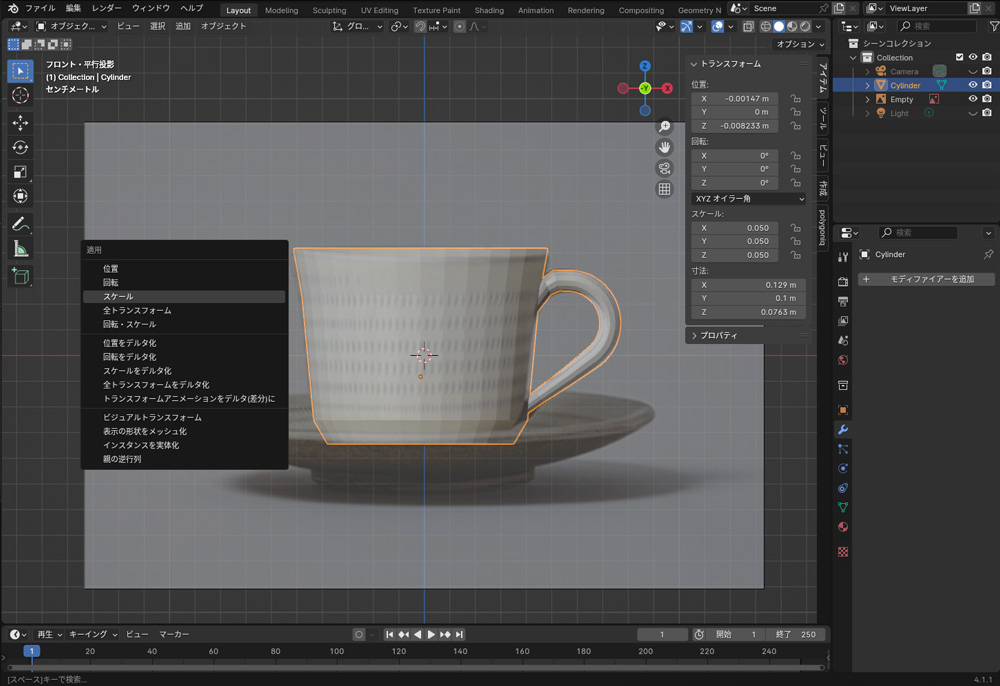
コーヒーカップをオブジェクトモードにして、透過表示をオフにします。
Ctr+Aでコーヒーカップのスケールを適用します。
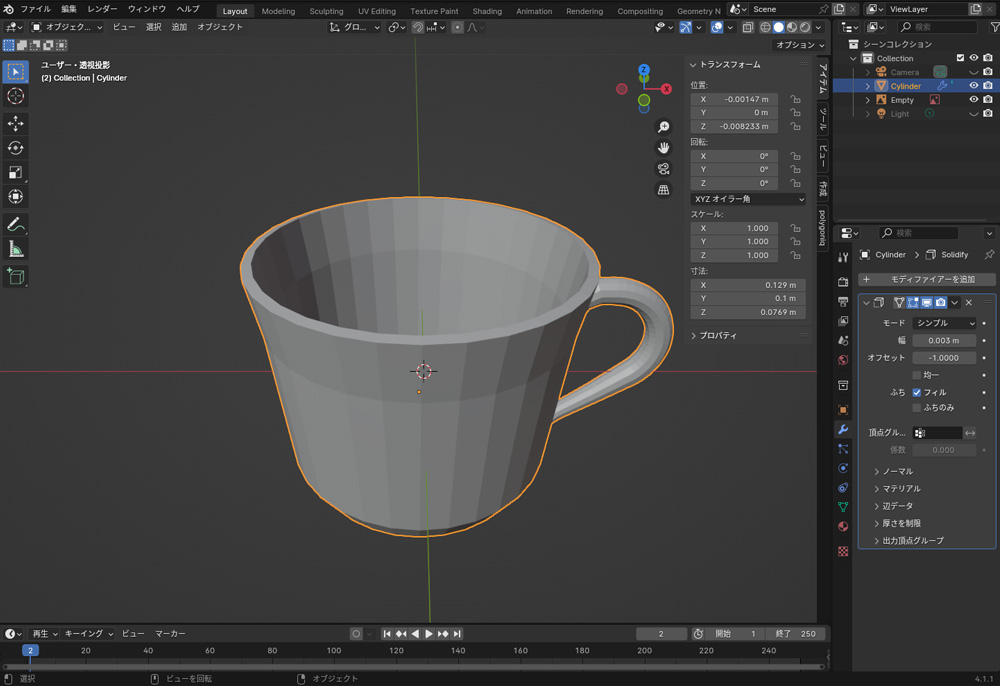
ソリッド化 モディファイアーを設定します。
コーヒーカップを選択して、プロパティの「モディファイアー」タブで「モディファイアーを追加」から「ソリッド化」を選択します。
幅は、0.003mに設定します。
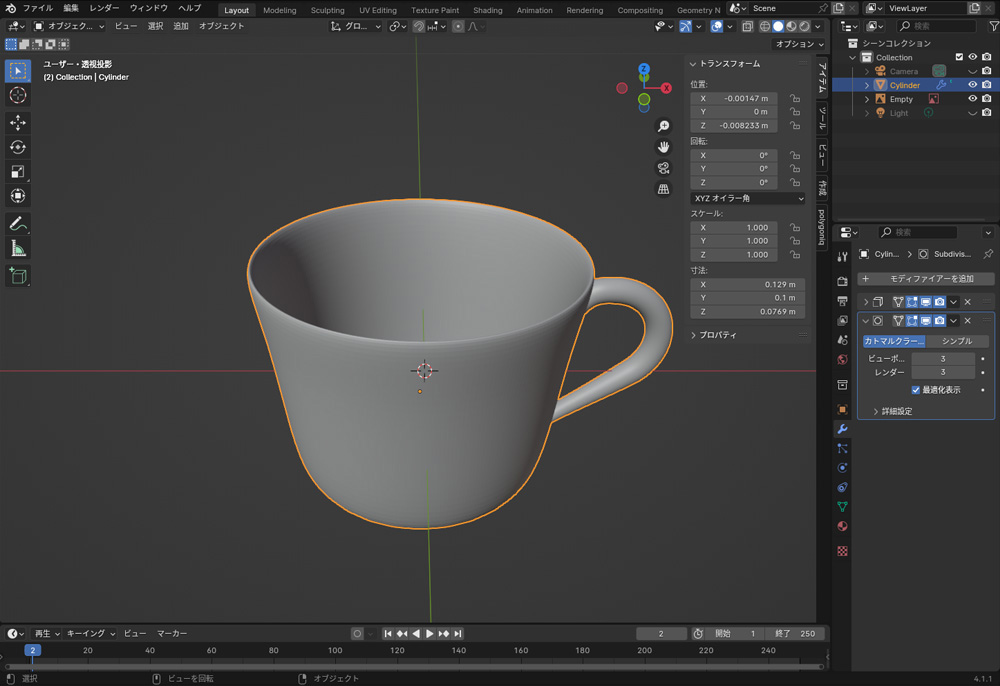
サブディビジョンサーフェス モディファイアーを設定します。
プロパティの「モディファイアー」タブで「モディファイアーを追加」から「サブディビジョンサーフェス」を選択します。
ビューポートとレンダリングの細分化レベルを、3に設定します。
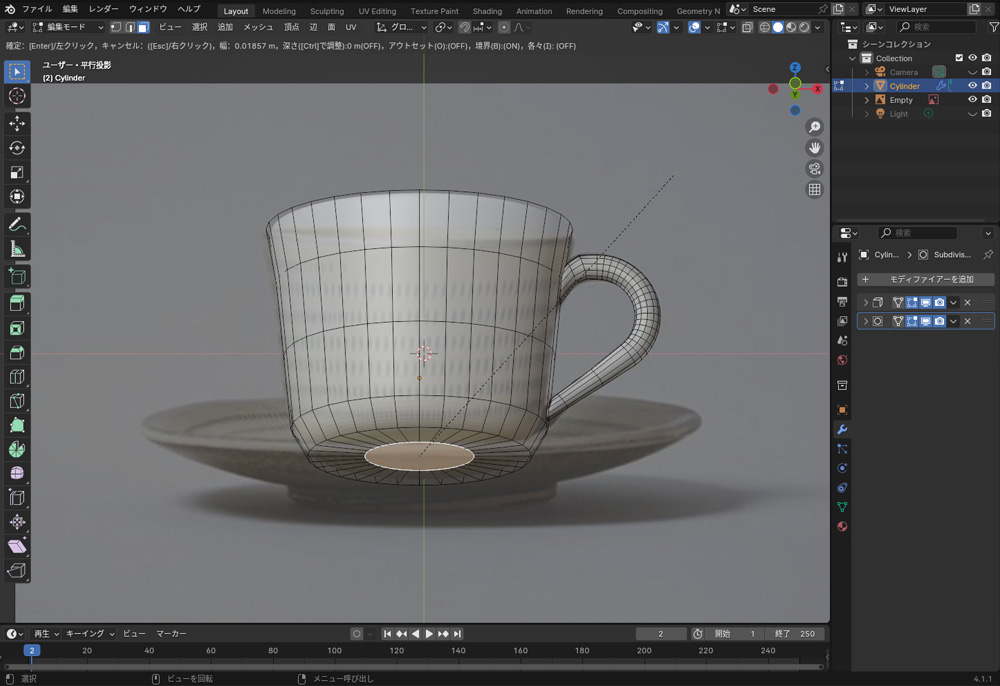
コーヒーカップを編集モードにします。
テンキーの2を押して、視点を15度回転させます。3Dビューヘッダの「選択モード」ボタンで「面」を選択します。コーヒーカップの底面の面を選択します。
Iで面を差し込みます。
ソーサーのモデリング
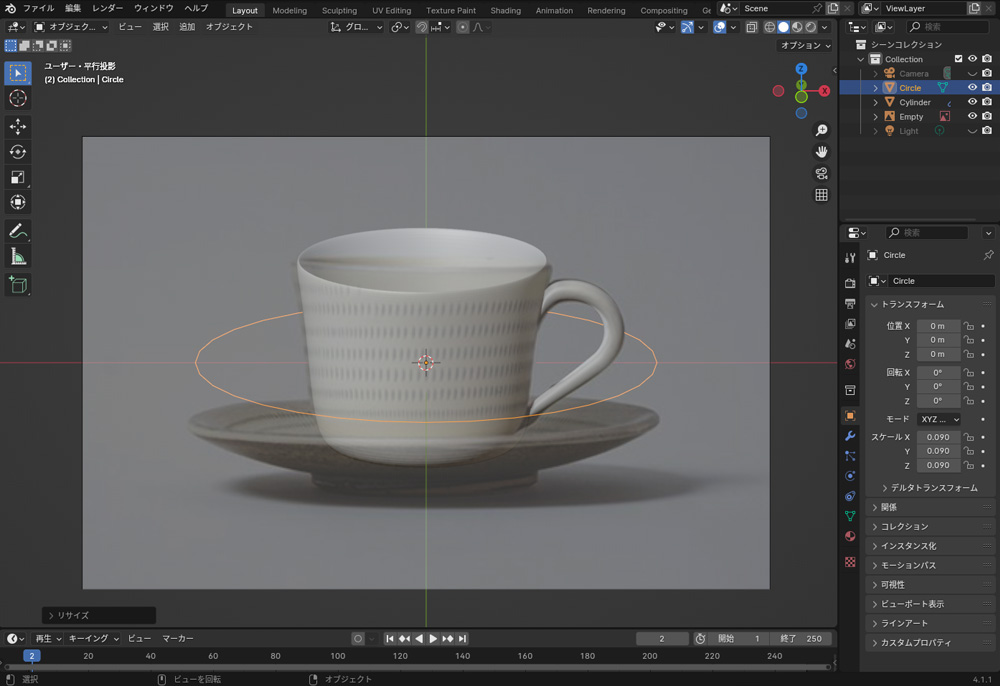
ソーサーをモデリングします。
1+5でフロント・平行投影表示にします。
Shift+Aで円を追加して、Sで縮小します。

G+Zで下に移動します。
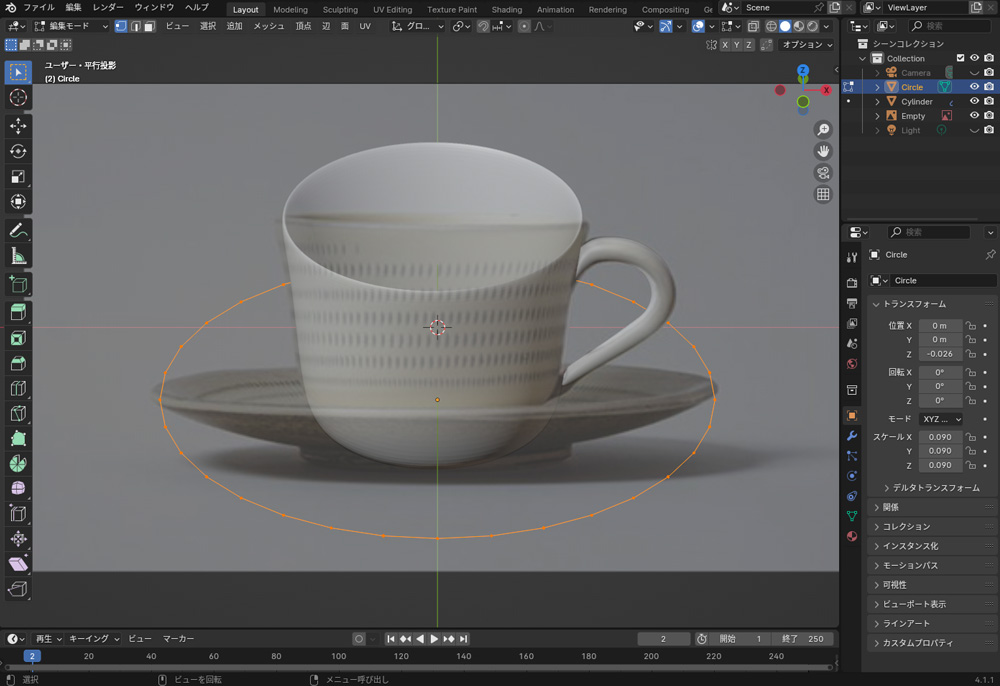

テンキーの8を2回押して、視点を30度回転させます。
円を編集モードにします。3Dビューヘッダの「選択モード」ボタンで「頂点」を選択します。円の頂点をAで全選択し、Fで面を貼ります。また、Iで面を差し込みます。
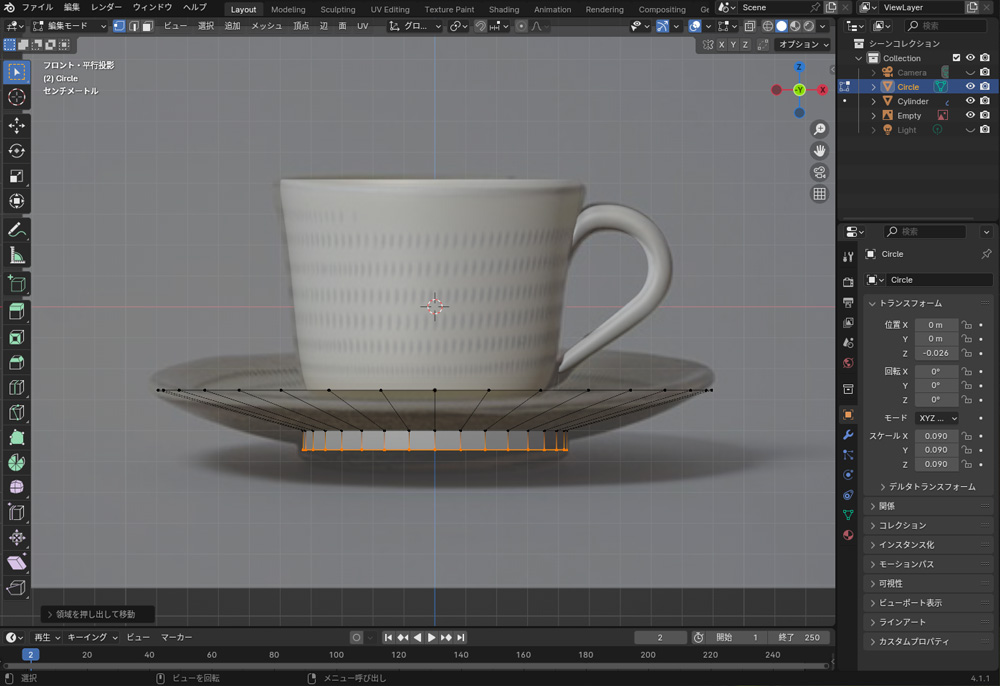
1+5でフロント・平行投影表示にします。
差し込んだ面をG+Zで下に移動します。
また、E+Zで下に押し出します。
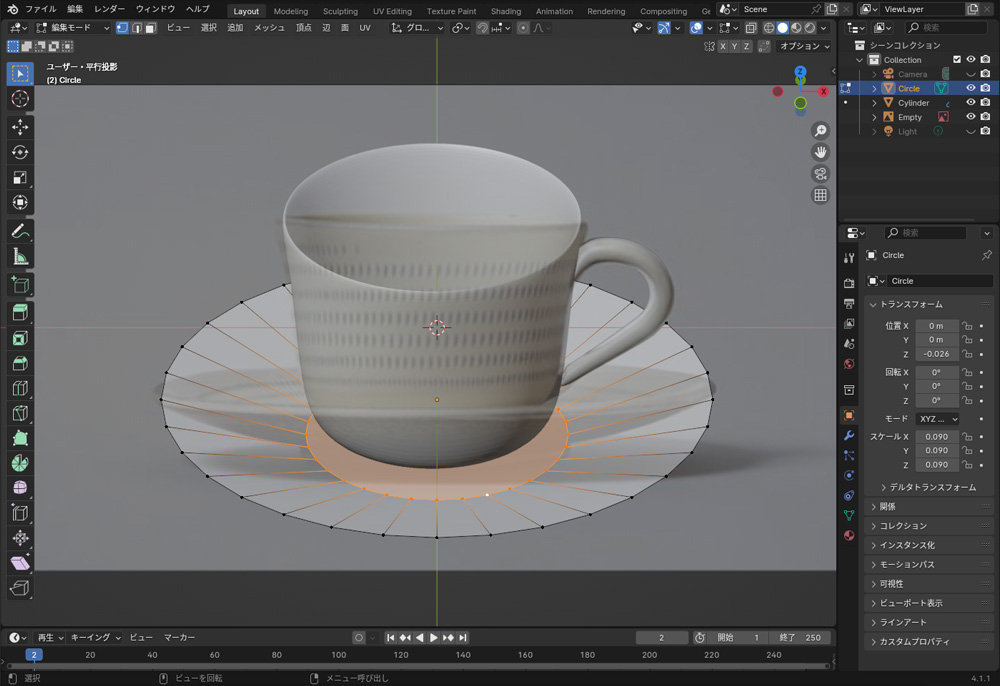
ソーサーの底面の辺を、Altを押しながらループ選択して、Fで面を貼ります。
オブジェクトモードにして、Ctr+Aでソーサーのスケールを適用します。
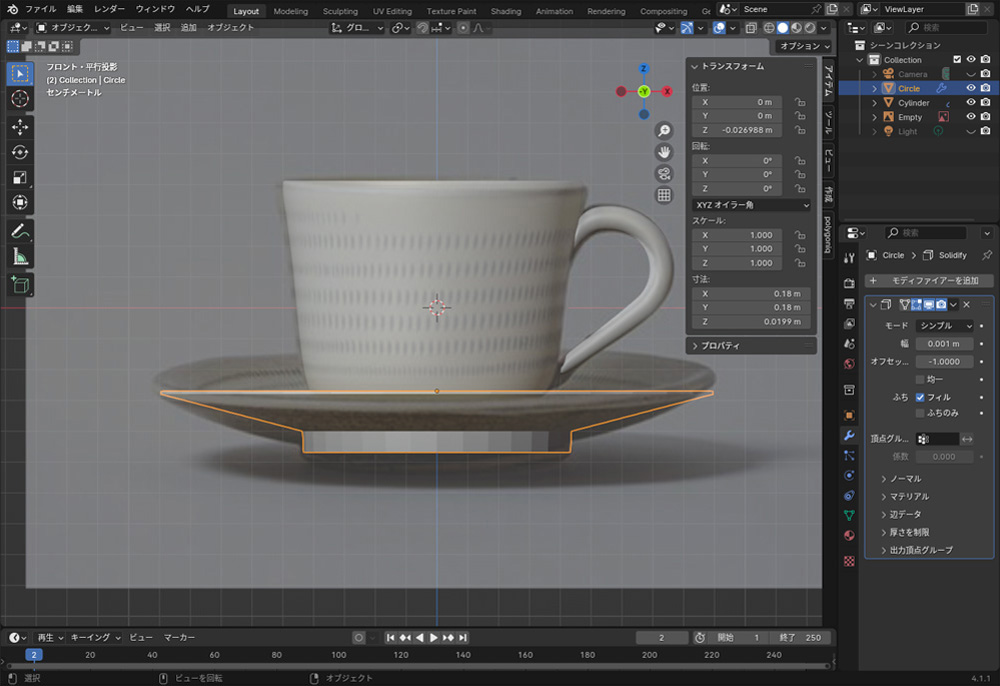

ソーサーにソリッド化 モディファイアーを設定します。幅は、0.001mにします。また、サブディビジョンサーフェース モディファイアーも設定します。ビューポートとレンダリングの細分化レベルは3に設定します。
編集モードで、ソーサーの土台をCtrl+Rでループカットして、G+Zで辺を下に移動し、ソーサーの形状を調整します。
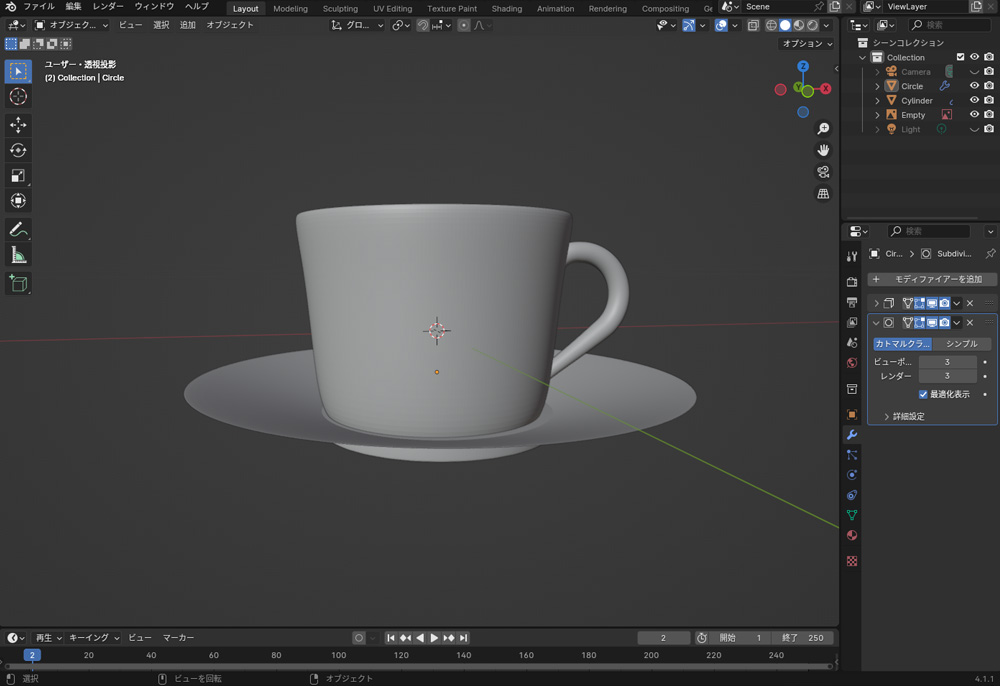
これで、コーヒーカップのモデリングの完了です。
モデリングには正解がないので、いろいろな方法を試しながら、自分に合ったアプローチを見つけることをお勧めします。
[モデリングの練習にお勧めの記事]
- Blender2.9でフライパンを制作
- Blender2.9でソファを制作
- Blender2.9でベッドを制作