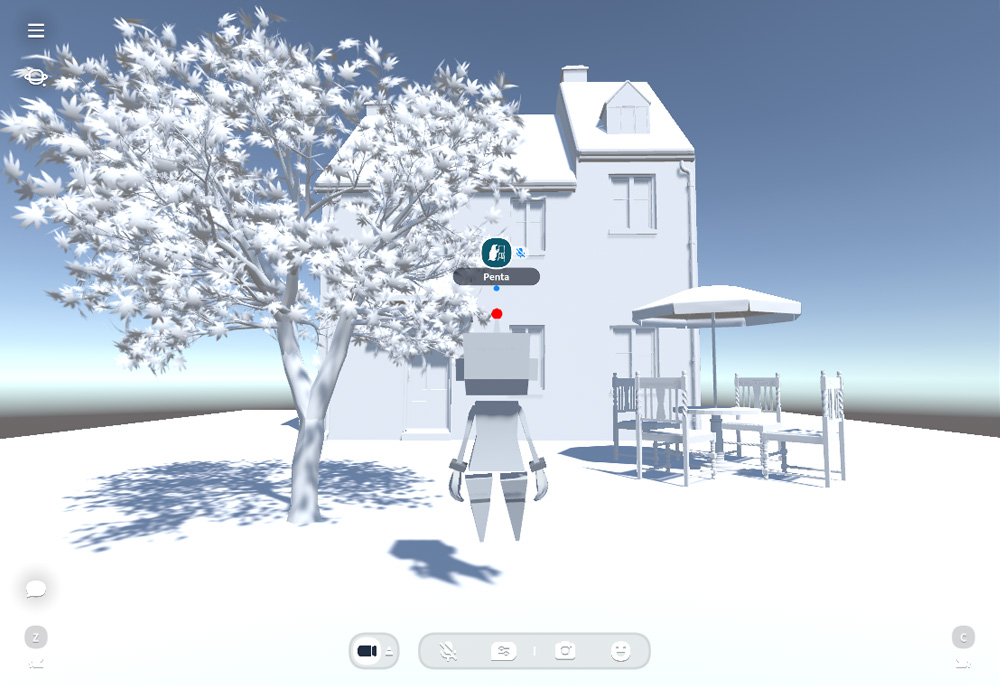
clusterでリアルタイムシャドウ
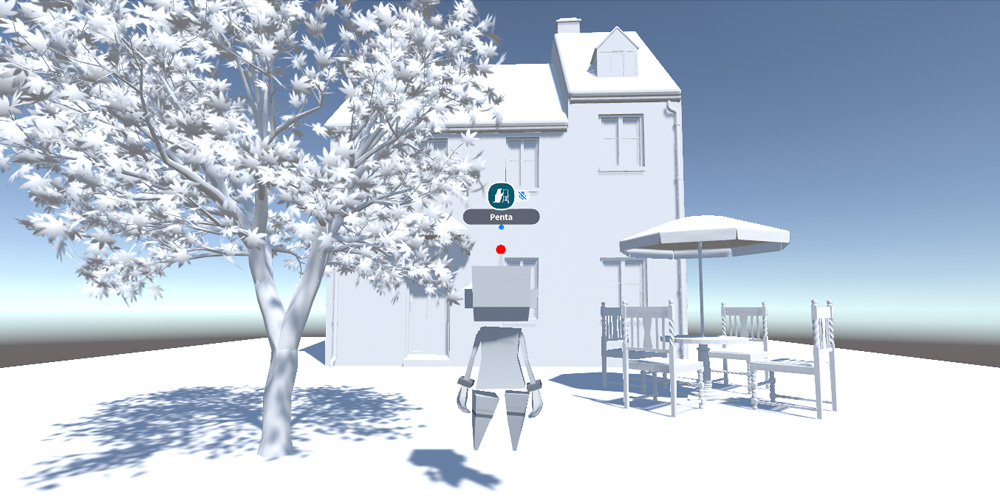
Cluster Creator Kit 2.12.0から、clusterがリアルタイムの影の生成に対応したため、clusterのリアルタイムシャドウを試しました。
clusterでリアルタイムシャドウ
clusterはリアルタイムシャドウに対応しましたが、リアルタイムライトは同時に2つまでしか動作しないので注意が必要です。
clusterのワールド制作環境を構築
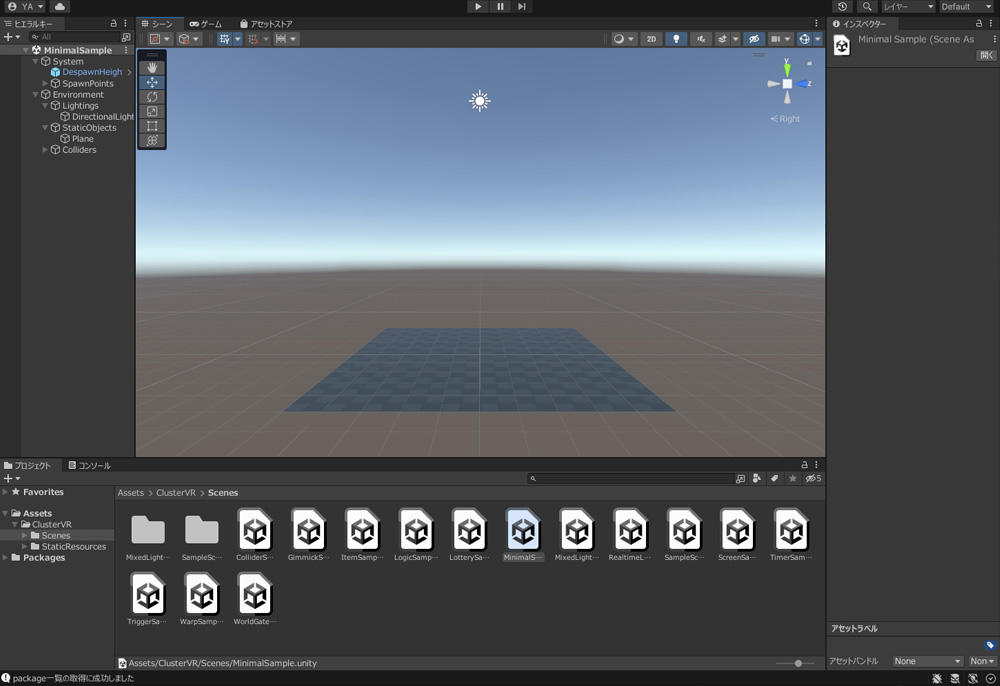
clusterのワールド制作環境を構築します。
シーンはMinmalSampleを使用します。
詳細は下記を参考にしてください。

Cluster Creator Kitをアップデート
clusterがリアルタイムシャドウに対応したのは、Cluster Creator Kit 2.12.0からです。Cluster Creator Kitが2.12.0よりも前のバージョンの場合はアップデートしてください。アップデート方法は、下記を参考にしてください。
Blenderでモデリング
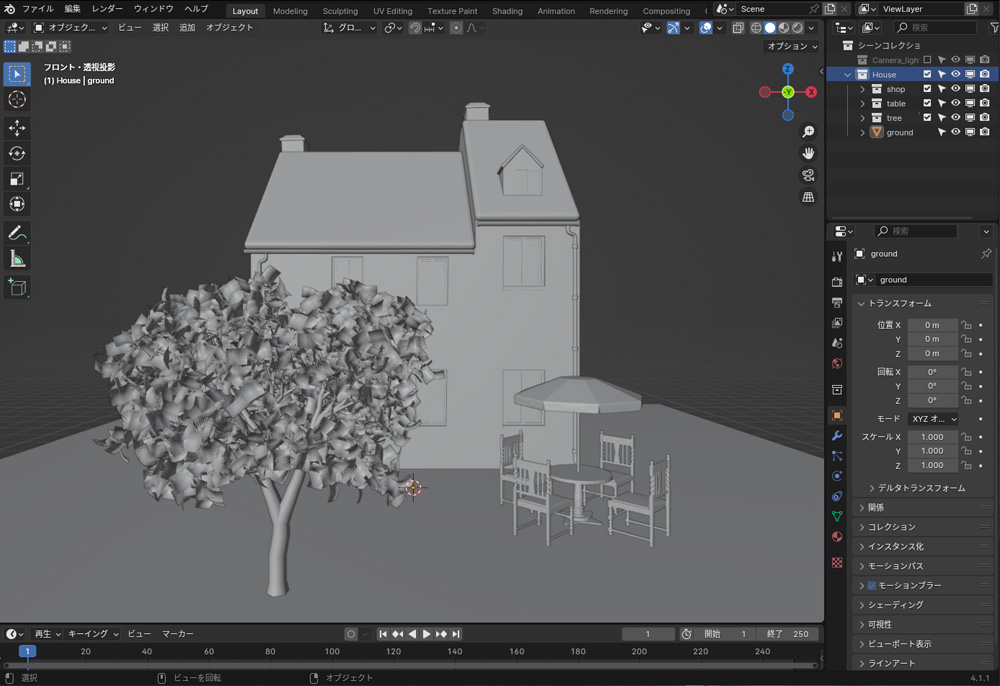
リアルタイムシャドウを試すために、Blenderで3DCGモデルを制作します。3DCGモデルは、リアルタイムシャドウの結果がわかりやすいように、テクスチャを設定せずマテリアルのみを設定しました。
モデリングについては、下記を参考にしてください。
UnityでFBXを読み込み
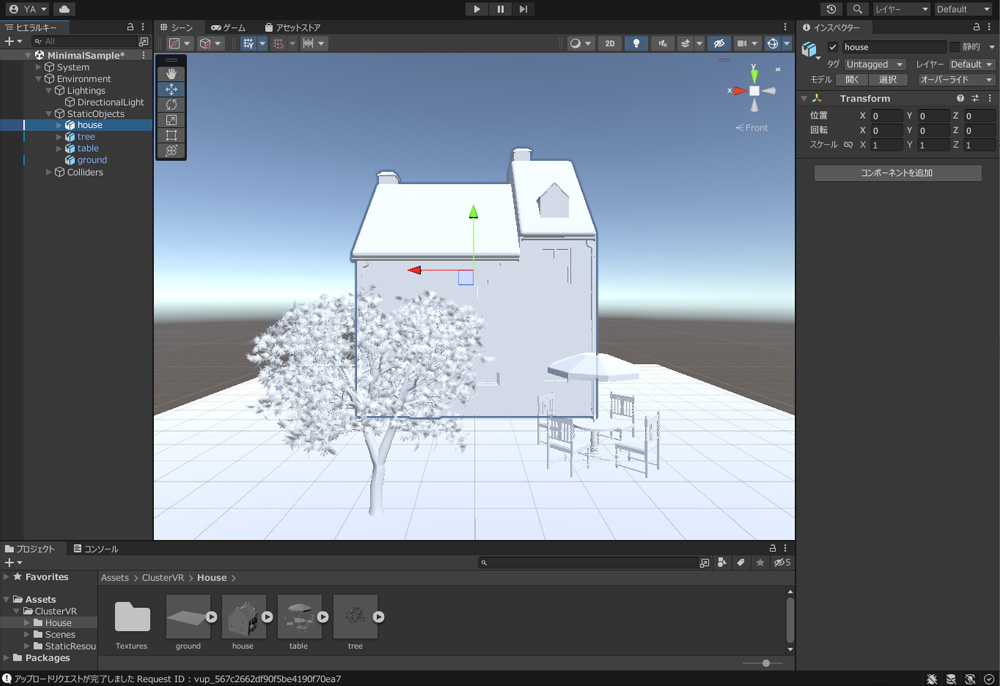
BlenderでオブジェクトをFBXに出力して、Unityで読み込みます。詳細は下記を参考にしてください。
World Runtime Settingの設定
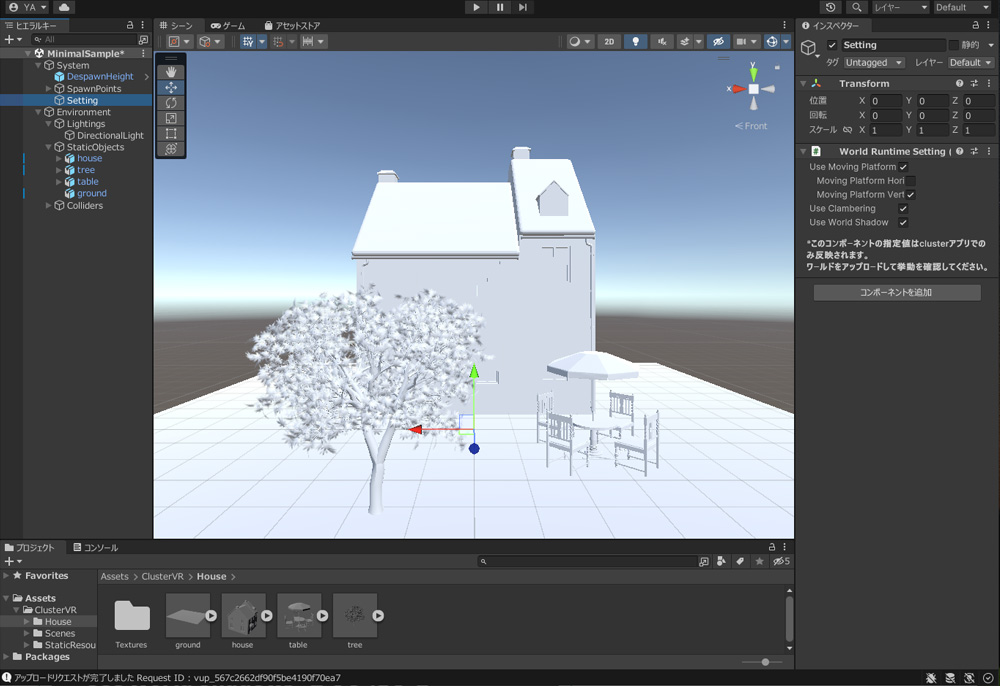
トップバーの「ゲームオブジェクト > 空のオブジェクトを作成」をクリックして、ゲームオブジェクトを作成します。名前は任意でかまいませんが、「Setting」とします。
「Setting」のインスペクタの「コンポーネントを追加」をクリックして、「World Runtime Setting」を追加します。World Runtime Settingの「Use World Shadow」にチェックを入れます。
ライトの設定
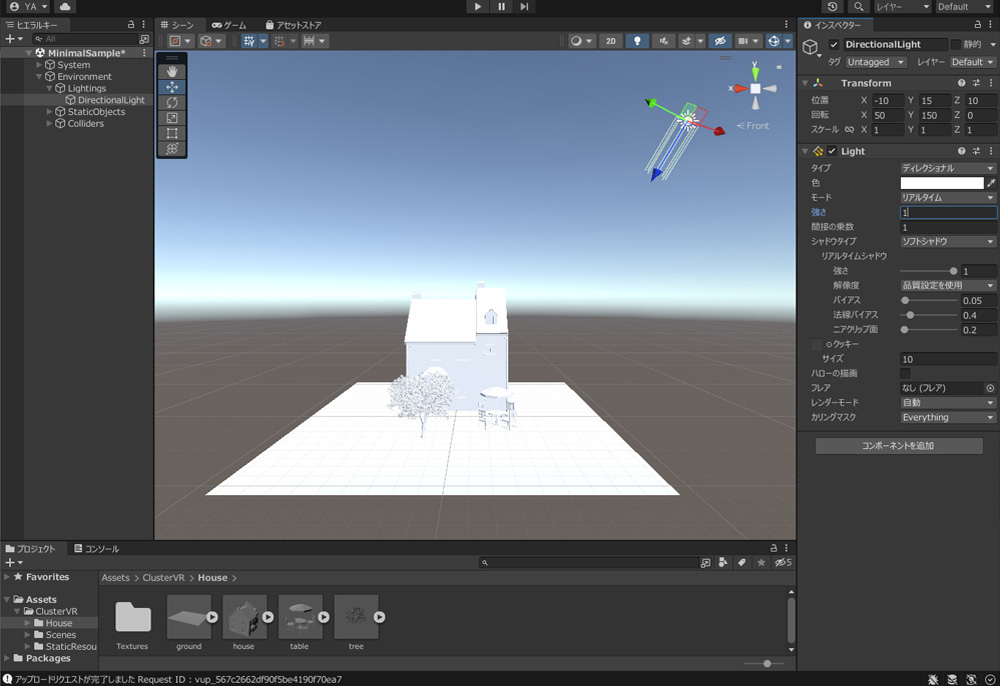
ライトを設定します。ライトは、MinmalSampleに設置されているディレクショナルライトを使用します。
ディレクショナルライトのモードを「リアルタイム」に、シャドウタイプを「ソフトシャドウ」にします。ライトについては下記を参考にしてください。
環境光の設定
現実世界では、暗い場所でもある程度の明るさがあります。それは、あちこちで反射した光が映り込むためで、この光を環境光といいます。環境光は言いかえれば「影の部分の明るさ」です。
環境光を設定するには、トップバーの「ウィンドウ > レンダリング > ライティング」をクリックして、ライティングを表示します。「環境」のソースを「色」にして、環境光の色を設定します。「環境」のソースを「スカイボックス」にすると、MacとiPhoneのclusterクライアントで、環境光の反射が機能せず影が真っ黒になります。
オブジェクトの設定
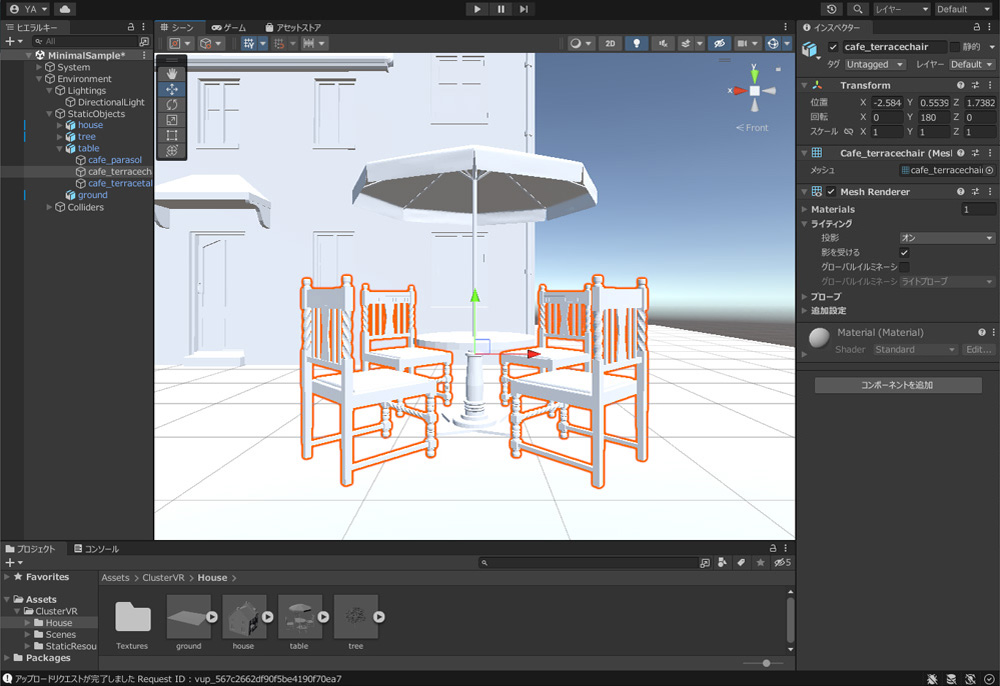
オブジェクトの設定をします。影をつけたい場合は、オブジェクトのインスペクタで、ライティングの「投影」を「オン」にし、影を受けたい場合は「影を受ける」にチェックを入れます。
影の設定には「Mesh Renderer」コンポーネントが必要なので、「Mesh Renderer」がない場合は「コンポーネントを追加」をクリックして、「Mesh Renderer」を追加します。
確認方法
ワールドをアップロードして、リアルタイムシャドウの動作を確認します。
Unity上で動作を確認したい場合は、トップバーの「編集 > プロジェクト設定」をクリックして、「品質 > Shadows」の中にある「影」を「ハードおよびソフトシャドウ」に設定します。